
Empieza en 15 minutos
Puedes tener una tarjeta de lealtad funcionando el mismo día en que creas tu cuenta. Esta es la ruta mínima: cinco pasos, sin nada opcional. Cada paso enlaza al capítulo que lo explica a fondo, por si te atoras. Pero si solo sigues la lista, terminas con clientes registrándose hoy.
Lo que necesitas antes de empezar
| Cosa | Por qué |
|---|---|
| Un correo del negocio | Recibe el código de verificación y, después, los avisos de facturación. Usa uno al que tenga acceso más de una persona. |
| Tu logo en PNG | Idealmente sin fondo (transparente) y horizontal. Si tienes también una versión cuadrada, mejor: Android la pide aparte. Es lo que hace que la tarjeta se vea tuya desde el primer día. |
| Un teléfono del equipo | Para instalar la app Fidelip Staff y probar el primer escaneo. |
Los cinco pasos
- Diseña tu tarjeta y crea la cuenta (5 min)Entra a
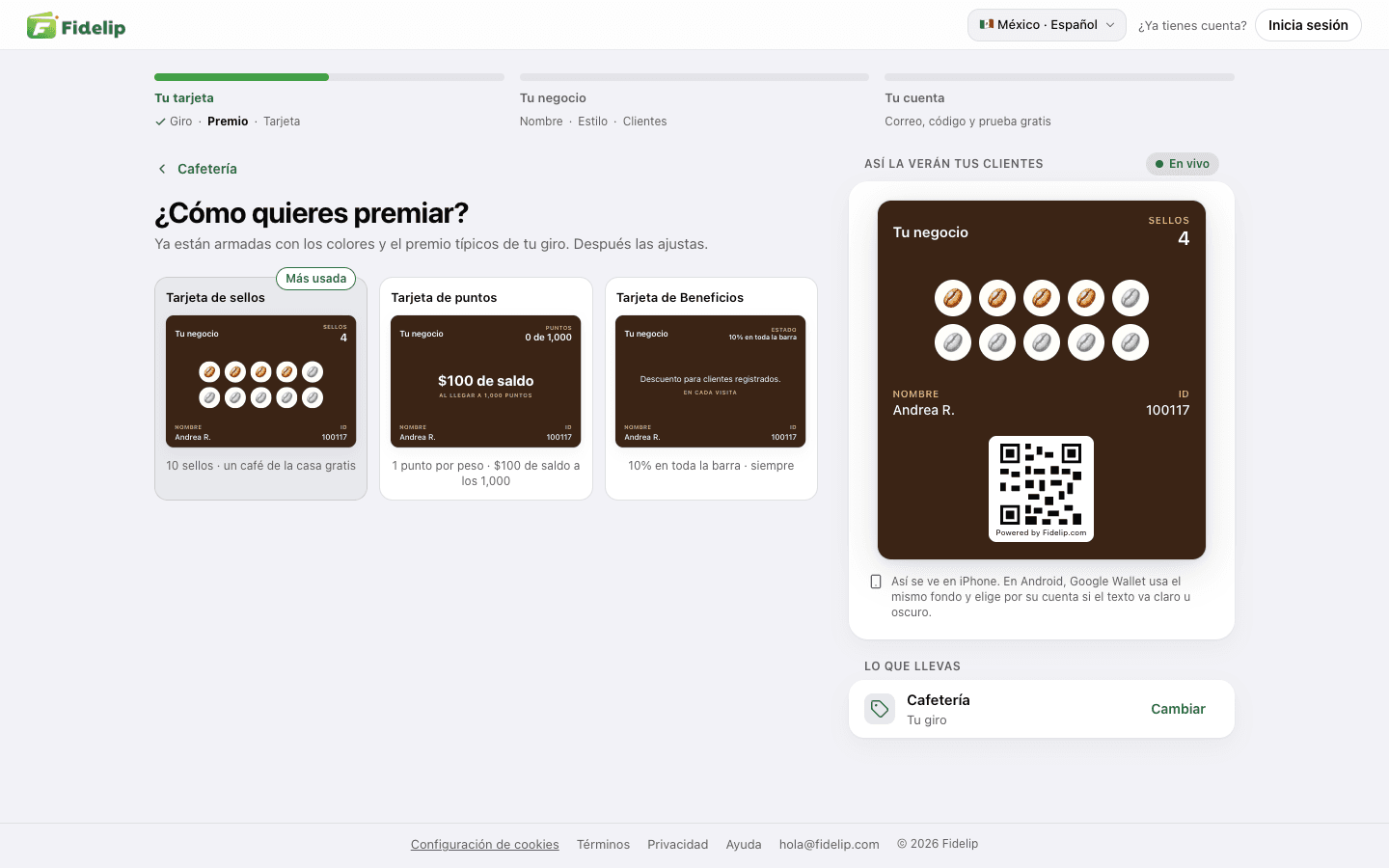
id.fidelip.com/creary arma tu tarjeta viéndola dibujarse en vivo: Giro, Premio (sellos, puntos o beneficios), Tarjeta (sus detalles y el premio), Nombre, Estilo (color y sello) y Clientes (qué datos les pides al registrarse). Al final creas la cuenta: verificas tu correo con un código de 6 dígitos y creas tu contraseña. No necesitas tarjeta ni elegir plan: tu prueba empieza con Encuestas + Lealtad, y el plan lo eliges al agregar tu tarjeta. Al terminar, esa tarjeta ya está creada en tu panel, con su premio y su regla: no tienes que volver a armarla. Si vendes algo repetible y barato (café, corte de pelo, lavado), elige sellos: es lo más fácil de entender para el cliente. Detalle en Crea tu cuenta. - Completa la guía de configuración (5 min)La primera vez que entras al panel como propietario te abre Primeros pasos; después la encuentras arriba del menú, con cuántos pasos llevas. Te lleva por lo que el diseño no cubre: tu logo y el logo para Android, tus datos de contacto y el alta de tu local. Casi todo se marca solo cuando lo haces; lo demás lo marcas tú con Ya lo hice. Una semana después de terminarla, o en cuanto la ocultas, pasa al pie del menú como Guía de configuración. Detalle en Después de registrarte.
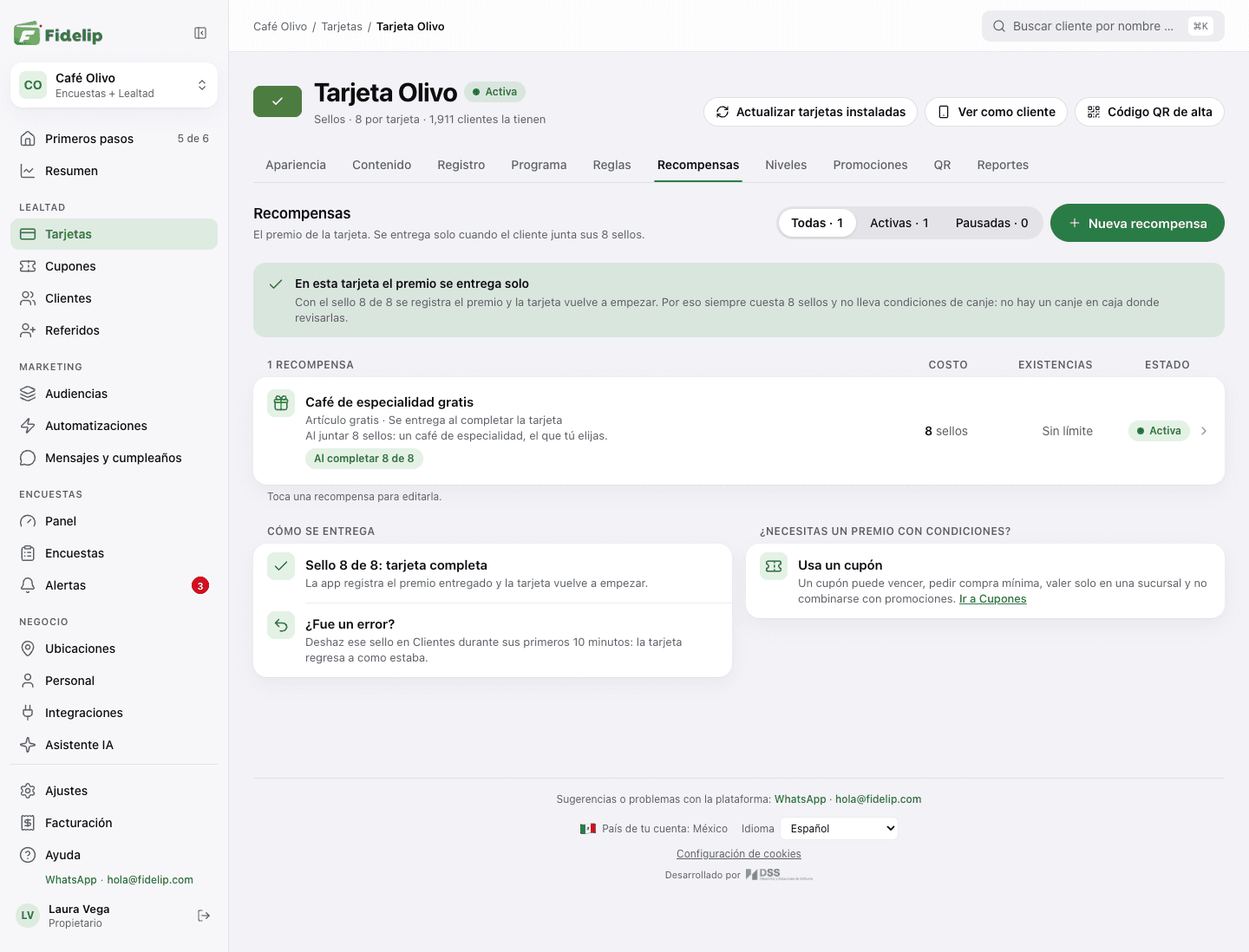
- Revisa el premio y la regla (1 min)En Panel → Tarjetas, abre tu tarjeta. En Programa confirma cuántos sellos lleva (Sellos para completar la tarjeta). En Recompensas ponle al premio su nombre real: se ve en la tarjeta de Wallet y en la app del mostrador. En una tarjeta de sellos el premio se entrega solo: con el último sello la app lo registra y la tarjeta vuelve a empezar. Primeros pasos también te lleva a estas dos pantallas. Detalle en Configura tu programa.
- Imprime tu QR de registro (1 min)Desde Primeros pasos, o en la pestaña QR de tu tarjeta, descarga el QR listo para imprimir (Descargar PNG o PDF para imprenta) y ponlo en el mostrador. También está en Panel → Ajustes → Código QR de alta para imprimir. Cada cliente que lo escanee llega a tu página de registro y sale con la tarjeta en su Wallet.
- Instala la app en el mostrador y pruébala contigo (3 min)Descarga la app Fidelip Staff (App Store o Google Play; en la tienda se llama «Fidelip - Lealtad y Encuestas»), entra con tu correo y contraseña, y haz una prueba: regístrate tú mismo como cliente y, en la pestaña Escanear, escanea tu propio QR. Detalle en La app POS.
¿Quieres una segunda tarjeta (por ejemplo, sellos para café y puntos para comida)? Tu plan incluye una tarjeta de lealtad activa: en Tarjetas, el botón Agregar tarjeta extra te lleva a Facturación (+$299 MXN/mes) y después la creas en Panel → Tarjetas → Nueva tarjeta. Ver Configura tu programa.
Haz la prueba completa contigo antes de lanzarlo con clientes: regístrate (con el QR impreso o con Ver como cliente, en el encabezado de tu tarjeta), agrega la tarjeta a tu Wallet, pide que un cajero te escanee y confirma que el sello aparece en tu teléfono en segundos. Cinco minutos de prueba evitan la mayoría de las dudas del equipo el primer día.
Qué hacer después (y qué puede esperar)
Lo de arriba es todo lo necesario para operar. Lo demás se vuelve útil cuando ya tienes clientes acumulando, no antes:
| Cuándo | Qué activar |
|---|---|
| Semana 1 | Una encuesta corta post-visita (Panel → Encuestas) y el programa de referidos (Panel → Referidos). |
| Cuando tengas ~100 clientes | Tu primer mensaje en la tarjeta (Panel → Mensajes y cumpleaños), y las automatizaciones (Panel → Automatizaciones) de recuperación de clientes inactivos. |
| Cuando tengas ~500 clientes | Audiencias RFM (Panel → Audiencias) para saber quién es cliente frecuente y quién se está yendo, y niveles VIP (Panel → Tarjetas → Niveles) si quieres premiar al que más gasta. |
| Cuando abras otra sucursal | Da de alta la ubicación (Panel → Ubicaciones) y asigna a su personal (Panel → Personal). El cliente sigue usando la misma tarjeta en todas. |
El programa de lealtad requiere el plan Encuestas + Lealtad ($799 MXN/mes por ubicación). Si solo quieres encuestas, el plan Encuestas ($299 MXN/mes) las incluye sin tarjeta de lealtad. Ver Planes y límites.