
Análisis y alertas
Todo lo que pasa en la app del mostrador y en las encuestas se refleja en el panel web. Aquí ves quiénes son tus mejores clientes, qué ubicación califica más bajo y qué recompensa se canjea más.
El Resumen
Panel → Resumen (en app.fidelip.com) contesta «¿cómo va mi programa?». Con el plan Encuestas, sin Lealtad, no existe: tu panel abre directo en el panel de encuestas.
Todo se ve por una tarjeta a la vez: si tienes más de una, la eliges bajo el título (en el teléfono, como fichas bajo el periodo), y Resumen recuerda tu última elección en ese navegador. Si tienes cupones, también aparece Cupones como opción. Con varias ubicaciones, la píldora Todas las ubicaciones de la barra de arriba filtra todo por una de ellas. Los sellos y los puntos nunca se suman entre sí.
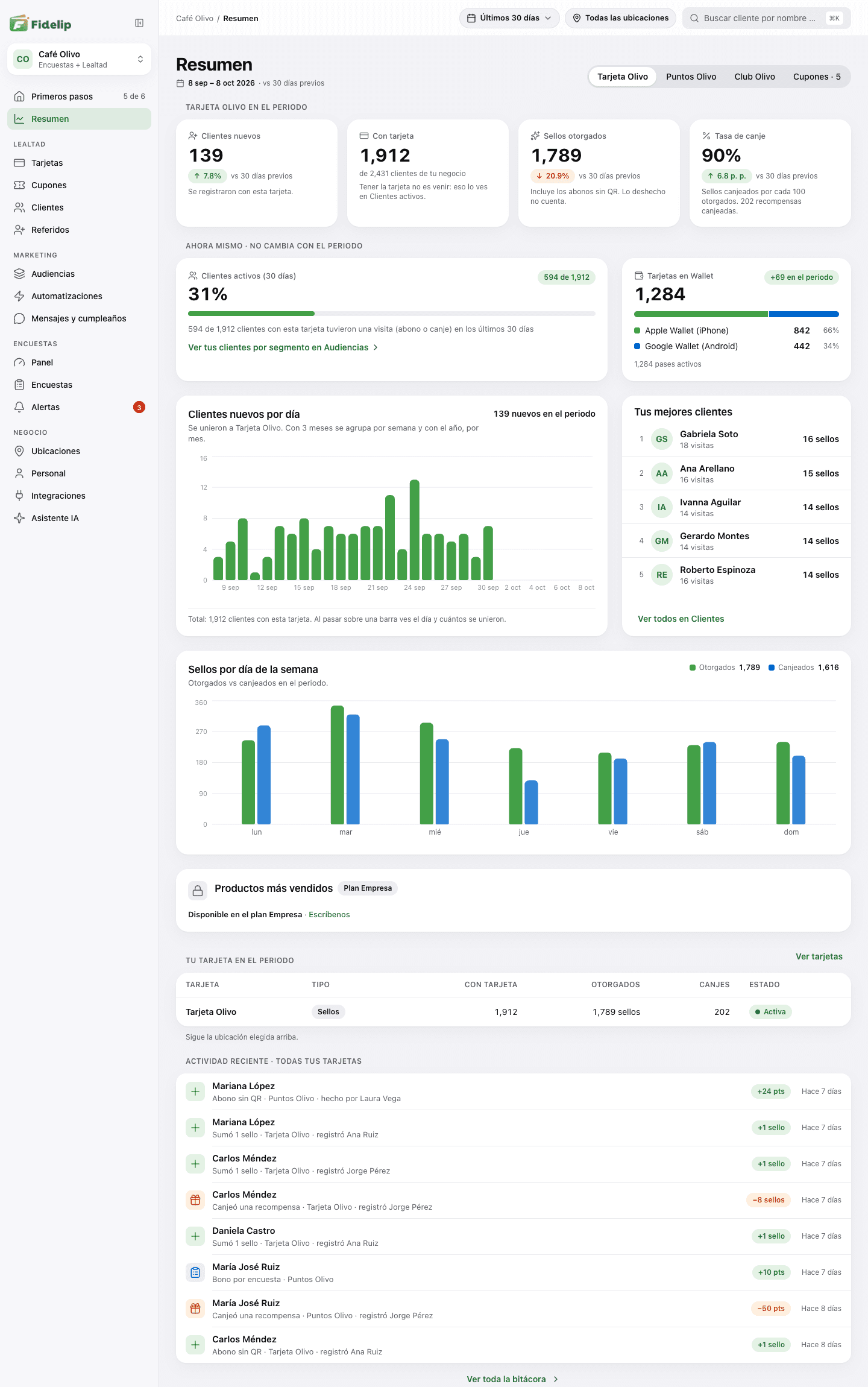
- Cuatro cifras del periodo: Clientes nuevos (los que se registraron con esa tarjeta), Con tarjeta (cuántos la tienen, de todos los clientes de tu negocio), los sellos o puntos otorgados (con los abonos sin QR; lo que se deshace no cuenta) y Tasa de canje (cuántos se canjearon por cada 100 otorgados, con las recompensas entregadas debajo). Clientes nuevos, otorgados y tasa de canje se comparan con el periodo anterior (la tasa de canje, en puntos porcentuales). Si en el periodo anterior hubo menos de 5 registros o menos de 5 movimientos que otorgaron sellos o puntos, la comparación no aparece: con tan poco, un porcentaje no dice nada.
- Ahora mismo · no cambia con el periodo: Clientes activos (30 días) cuenta cuántos de tus clientes tuvieron una visita (un abono o un canje) en los últimos 30 días. Un cliente que se registró y no volvió, un bono de cumpleaños o un ajuste manual no cuentan como visita. Es la misma cuenta que Activos (menos de 30 días) en Retención de clientes, más abajo. Toca el cuadro (Ver tus clientes por segmento en Audiencias) para ir a Panel → Audiencias y ver quiénes son. A su lado, Tarjetas en Wallet: cuántas tarjetas hay guardadas, repartidas entre Apple Wallet (iPhone) y Google Wallet (Android), cuántas se sumaron en el periodo y cuántas siguen activas.
- Clientes nuevos por día: barras con los clientes nuevos por día, por semana (con 3 meses) o por mes (con el año), según el largo del periodo, y el total del periodo arriba a la derecha. Al pasar sobre una barra (o tocarla, en el teléfono) ves el día y cuántos se unieron.
- Tus mejores clientes: los cinco que más sellos o puntos sumaron en el periodo, con sus visitas. Ver todos en Clientes abre Panel → Clientes.
- La gráfica de sellos o puntos por día de la semana: otorgados vs canjeados, sumados por día de la semana con la hora de tu negocio (una venta a las 23:00 del viernes cuenta como viernes).
- Productos más vendidos, por ingresos del periodo: con el plan Empresa, y cuando tu punto de venta le manda a Fidelip los productos de cada ticket. En los demás planes ves ahí el aviso Plan Empresa.
- Actividad reciente · todas tus tarjetas: los últimos movimientos (8 en la computadora, 5 en el teléfono), cada uno con lo que pasó, la tarjeta y quién lo registró. Un abono que se escribió sin escanear el QR dice Abono sin QR. Ver toda la bitácora abre la Bitácora.
Si eliges Cupones, el Resumen cambia a tus cupones: cuántos están Enviados, Activos y Usados o vencidos, junto con la actividad reciente; las gráficas son de una tarjeta. Una tarjeta que nadie tiene todavía muestra sus cifras y una explicación, con los botones Ir a Primeros pasos y Descargar QR de registro, en lugar de gráficas vacías. En el teléfono el Resumen es la versión corta: las cifras, el bloque de clientes activos, la gráfica de clientes nuevos y la actividad reciente, y Más del resumen trae una fila por cada sección que se queda fuera.
Filtros de periodo
El selector de periodo está en la barra de arriba (en el teléfono, bajo el título, con tres accesos rápidos y Más para el resto). Abre en Últimos 30 días y soporta:
- Hoy
- Esta semana
- Últimas 2 semanas
- Este mes
- Últimos 30 días
- Últimos 3 meses
- En lo que va del año (se compara con las mismas fechas del año anterior)
- Este año (se compara con el año anterior completo)
- Personalizado: escribes Desde y Hasta y tocas Aplicar
Los días se cuentan en el horario de tu negocio. Todas las cifras empiezan el día en que abriste tu cuenta, así que nunca verás datos previos a tu alta: el menú del periodo te dice desde cuándo hay datos.
Tu equipo ve un resumen más corto en la pestaña Análisis de la app Fidelip Staff, y las alertas en su pestaña Alertas: ver Pestaña Análisis y Pestaña Alertas.
Análisis de la tarjeta
Al final del Resumen, con una tarjeta elegida, está su análisis. Sigue la ubicación de arriba, pero tiene su propio selector de periodo.
- Visitas (abonos y canjes del periodo), Visitas por cliente y Clientes que regresaron (los que vinieron más de una vez), más los sellos o puntos por cliente. En una tarjeta de puntos por compra se suman el ticket promedio y una estimación del ingreso adicional: es solo una estimación.
- Retención de clientes: todos tus clientes según su última visita (abono o canje), sin importar el periodo elegido: Activos (menos de 30 días), En riesgo (30 a 60 días), Inactivos (más de 60 días) y Sin visitas todavía. Abajo, los inactivos mes a mes y el enlace a Audiencias para ver quiénes son.
- Valor del cliente: el Promedio y la Mediana de lo que sumó (o, en puntos por compra, de lo que gastó) cada cliente en el periodo, y cuántos caen en cada rango.
- Tu equipo en el periodo: quién registró cuántos movimientos, en qué ubicación, y cuánto otorgó y canjeó.
En el teléfono, todo esto está en la fila Retención y análisis de Más del resumen.
La bitácora
Bitácora lista cada abono, canje, bono y ajuste en las tarjetas de tus clientes, el más reciente primero y agrupado por día de tu negocio: a quién, quién lo hizo y cuándo. Se filtra por Desde y Hasta, Cliente, Quién lo hizo y Tipo. El nombre del cliente abre su ficha, donde puedes deshacer un abono durante sus primeros 10 minutos. Como muestra nombres de clientes, solo la ven el propietario y los administradores.
Reportes en PDF
Cada tarjeta y cada encuesta tienen reportes Semanal y Mensual que bajas en PDF: útiles para juntas o para mandárselos al dueño. Los ven el propietario y los administradores.
- De una tarjeta: en Panel → Tarjetas, abre la tarjeta y entra a su pestaña Reportes. Arriba ves el último periodo con movimientos: los Clientes que vinieron, los sellos o puntos dados, las Recompensas canjeadas y los Clientes nuevos. Debajo están los Periodos disponibles: abre uno para ver su resumen, con la recompensa más popular, y baja su PDF con PDF.
- De una encuesta: la pestaña Reportes de la encuesta, o la fila Reportes semanales y mensuales de Panel → Encuestas → Panel. Trae las respuestas, el NPS, las alertas y los clientes nuevos de cada periodo.
Alertas de encuestas
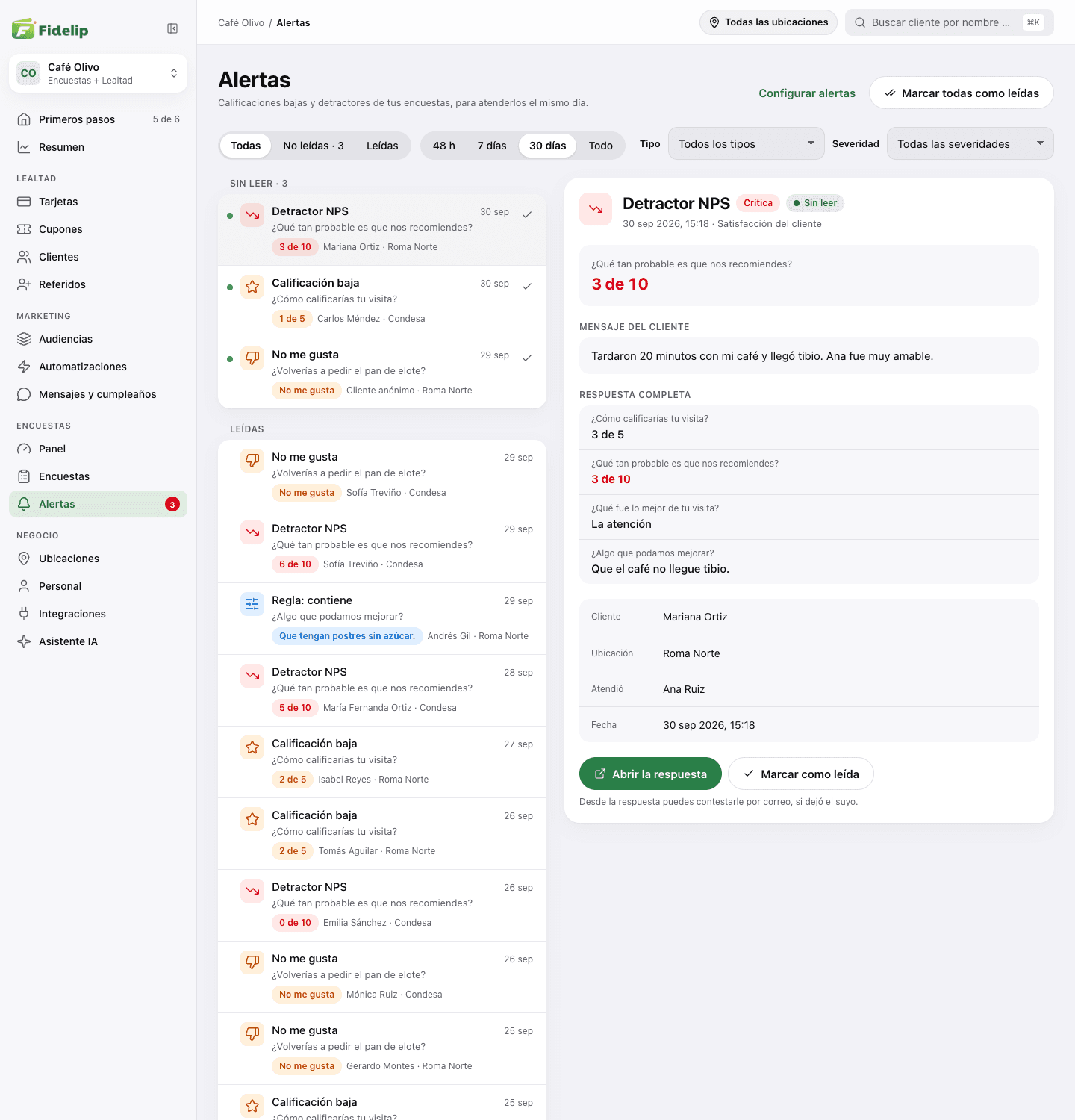
Cuando un cliente deja una opinión negativa, Fidelip crea automáticamente una alerta. La ves en Panel → Encuestas → Alertas (el número rojo del menú cuenta las que no has leído) y se envía por correo a quien tú definas; las de severidad Crítica y Advertencia también llegan como aviso a la app Fidelip Staff de tu equipo. Sin configurar nada, cada encuesta crea alertas automáticas por:
- Estrellas o caritas de 2 o menos (Advertencia).
- NPS detractor (respuesta de 0 a 6 en una pregunta NPS), marcada como Crítica.
- Pulgar hacia abajo (Advertencia).
- Una escala en su 30 % más bajo (Advertencia).
Configurar alertas abre la sección Alertas del editor de la encuesta, en Ajustes de la encuesta: ahí apagas las Alertas automáticas y sumas Tus reglas: otro umbral, una opción elegida o un comentario que contiene una palabra (por ejemplo “sucio”), cada una con su severidad (Info es la más leve y no suena en los teléfonos). También eliges quién recibe el correo, en Correos que reciben la alerta, y si suena el aviso del equipo, con Notificación push al equipo. Ver Reglas de alerta.
En Panel → Encuestas → Alertas las no leídas van primero y a la derecha se abre la que elijas, con el Mensaje del cliente y la Respuesta completa (en una pantalla angosta se abre en una hoja). Abrirla no la marca como leída: eso lo haces con Marcar como leída, o con Marcar todas como leídas, que marca todas las pendientes de tu negocio aunque los filtros escondan algunas (si es así, te avisa antes). Abrir la respuesta te lleva a la respuesta completa, desde donde puedes contestarle por correo si dejó el suyo.
Filtras por Todas, No leídas o Leídas; por periodo (48 h, 7 días, 30 días o Todo: abre en 48 h, así que para una más vieja elige uno más largo); por Tipo, por Severidad (Crítica, Advertencia o Info) y, con varias ubicaciones, por la ubicación de la barra de arriba.
Además del panel y de la app del mostrador, el único canal de salida es el correo electrónico: WhatsApp y SMS no están soportados todavía. Si necesitas avisos urgentes en otro canal, recomendamos reenviar los correos a un canal de Slack o a un grupo de Telegram con un filtro de inbox.
La acción más efectiva para recuperar a un detractor es contactarlo en menos de 24 horas. Si tu equipo no puede responder tan rápido, configura una respuesta automática agradeciendo el feedback (en Correos automáticos, dentro de Ajustes de la encuesta; ver Correos automáticos según la calificación) mientras alguien se pone en contacto personalmente.