
Diseña tu tarjeta digital
Las tarjetas de Fidelip viven dentro de Apple Wallet en iPhone y Google Wallet en Android, las billeteras que ya traen los teléfonos. El cliente agrega la tarjeta una vez y la lleva siempre consigo, junto a sus boletos de avión, tarjetas bancarias y entradas a eventos.
Tus clientes no descargan ninguna app de Fidelip. Quienes usan una app son los cajeros (la app POS) y el dueño del negocio (el panel web). Para el cliente final todo pasa dentro del Wallet de su teléfono.
Elementos personalizables
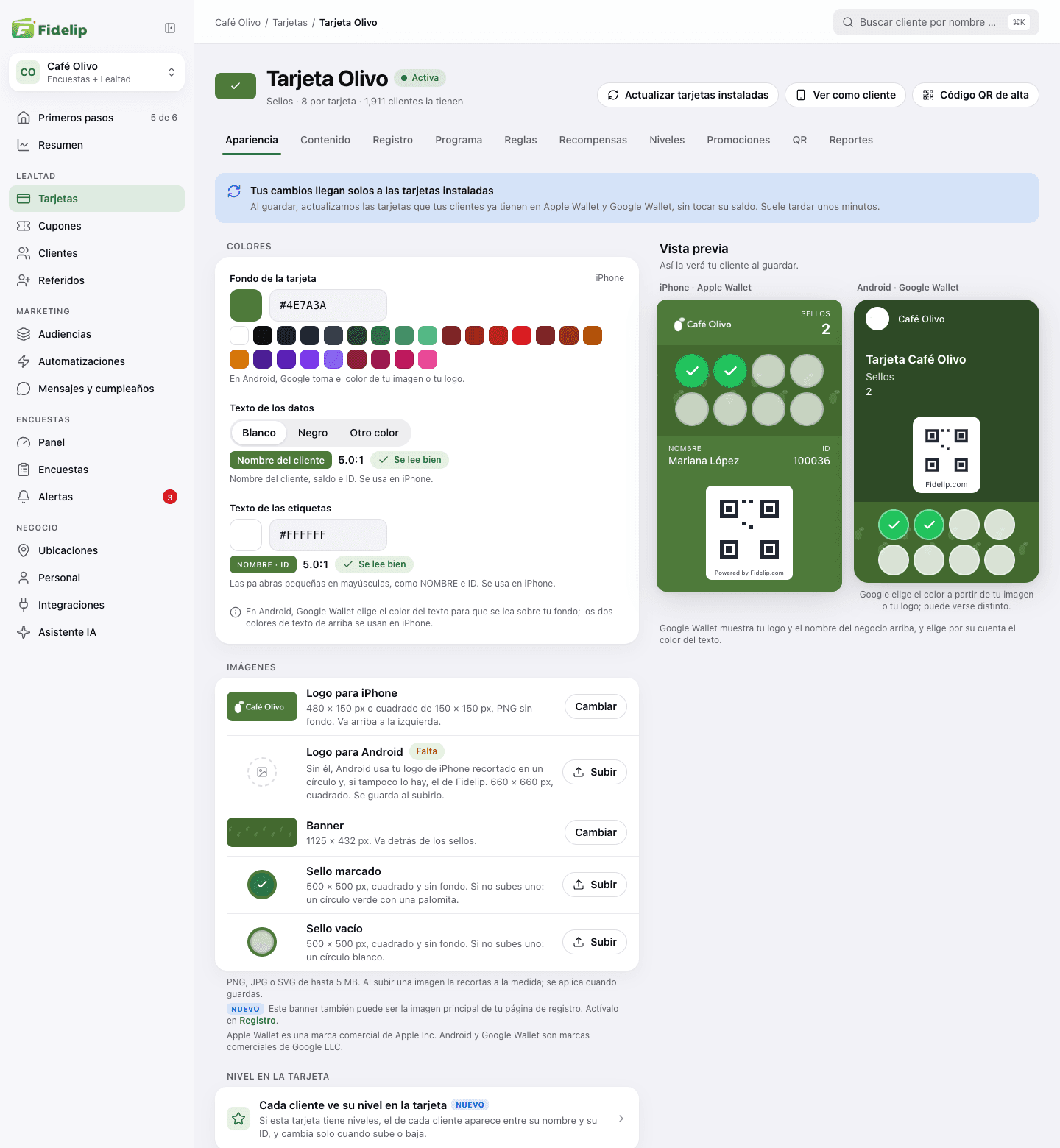
El diseño está en Panel → Tarjetas → Apariencia: abre la tarjeta y entra a esa pestaña. A la izquierda eliges los Colores y las Imágenes; a la derecha, la Vista previa muestra la tarjeta en iPhone y en Android como la verá tu cliente al guardar (si la pantalla no alcanza para verlas lado a lado, pasas de una a otra con esos dos botones). Mientras una tarjeta no tenga colores, logo ni banner propios, usa los de tu negocio (Panel → Ajustes → Diseño de marca); lo que cambies aquí vale solo para esa tarjeta.
En Colores defines tres cosas:
- Fondo de la tarjeta: el color de la tarjeta. Escribe un código HEX (como #2F4A26), elígelo con el selector o toca uno de los colores sugeridos.
- Texto de los datos: el color del nombre del cliente, el saldo y el ID. Elige Blanco, Negro u Otro color.
- Texto de las etiquetas: el color de las palabras pequeñas en mayúsculas, como NOMBRE e ID.
Cada texto aparece sobre tu fondo con su contraste: Se lee bien o Cuesta leerlo. Si cuesta leerlo, Fidelip te sugiere blanco o negro, pero puedes guardarlo así. Los dos colores de texto se usan en iPhone.
Android no se ve igual que iPhone. Google Wallet elige por su cuenta el color del texto y usa un solo color para todas las tarjetas de tu negocio: junto al fondo verás si el color aplica solo en iPhone o también en Android y, cuando el color de Android no es el de la tarjeta, la vista previa dice de dónde sale (el color de tu negocio en Panel → Ajustes → Diseño de marca, o el que Google toma de tu imagen o tu logo).
En Imágenes subes:
- Logo para iPhone: 480 × 150 px, o un cuadrado de 150 × 150 px, en PNG sin fondo. Va arriba a la izquierda de la tarjeta.
- Logo para Android: un cuadrado de 660 × 660 px; Google lo muestra dentro de un círculo. Se guarda en cuanto lo subes, sin esperar a Guardar cambios. Sin él, Android usa tu logo de iPhone recortado en un círculo y, si tampoco lo hay, el de Fidelip (la fila dice Falta).
- Banner: 1125 × 432 px. Es la franja de la tarjeta; en una tarjeta de Sellos va detrás de los sellos.
- Sello marcado y Sello vacío: solo para tarjetas de Sellos. Dos íconos de 500 × 500 px, cuadrados y sin fondo: uno para el sello que el cliente ya ganó y otro para los que faltan. Si no subes uno, la tarjeta usa un círculo verde con una palomita y un círculo blanco.
Cada fila tiene un botón Subir (o Cambiar, si ya hay una imagen). Acepta PNG, JPG o SVG de hasta 5 MB y abre un recorte con las proporciones de ese espacio. La imagen se aplica cuando guardas; mientras tanto la fila dice Sin guardar. Si cambias muchas veces el mismo tipo de imagen en un día, Fidelip te avisa cuántos cambios te quedan hoy: no te bloquea, pero las tarjetas instaladas pueden tardar más en actualizarse. El mismo banner puede ser la portada de tu página de registro: actívalo con Usar el banner de la tarjeta como portada en la pestaña Registro.
También forman parte de lo que ve tu cliente:
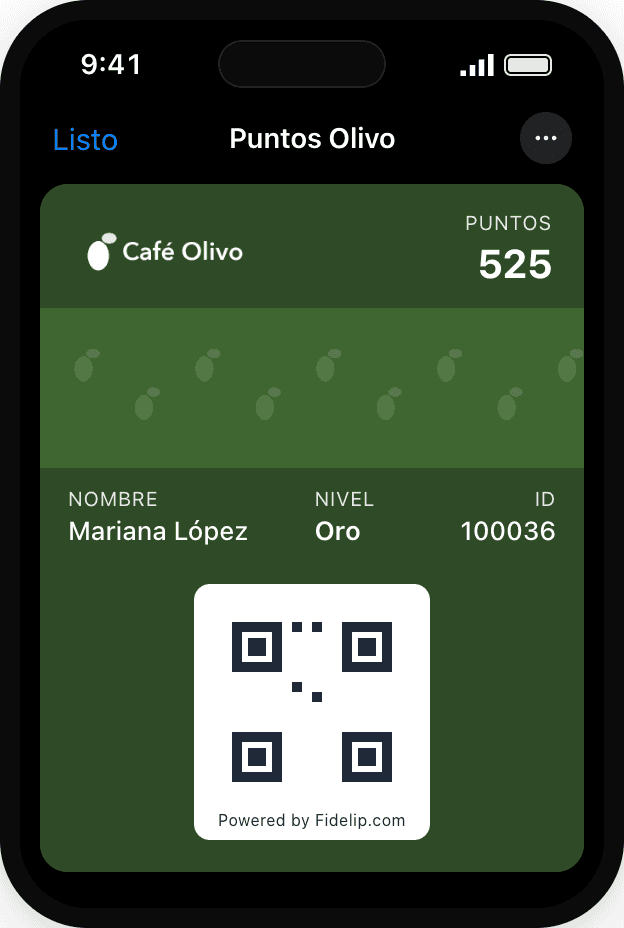
- Nivel en la tarjeta: si la tarjeta tiene niveles, el de cada cliente aparece entre su nombre y su ID y cambia solo cuando sube o baja. Los niveles se crean en la pestaña Niveles (ver Niveles VIP).
- Los textos de la parte de atrás (cómo ganar, recompensas disponibles y términos) no están en Apariencia sino en la pestaña Contenido, sección Textos de la tarjeta. Se escriben solos a partir de tus reglas y tus recompensas (Cómo ganar sellos o Cómo ganar puntos, Recompensas disponibles y Términos de uso); con Personalizar texto escribes el tuyo y con Volver al automático regresas al texto automático. En las tarjetas de sellos y de puntos, cada cliente ve además Tus recompensas, con cuánto le falta para cada una y un enlace al catálogo con fotos (ver Tus recompensas en la tarjeta).
- El idioma de la tarjeta (el de etiquetas como NOMBRE o SELLOS) se elige en Panel → Tarjetas → Programa → Idioma de la tarjeta.
Usa siempre PNG con fondo transparente para tu logo. Si subes un JPG o un PNG con fondo blanco, el logo se va a ver como un cuadro blanco sobre los colores oscuros del Wallet.
Guarda y actualiza las tarjetas instaladas
Mientras editas, los teléfonos de tus clientes no cambian. Cuando hay algo pendiente aparece abajo la barra Tienes cambios sin guardar, con Descartar y Guardar cambios; si sales de la pestaña con algo sin guardar, el panel te pregunta antes.
Al guardar, Fidelip actualiza por sí solo las tarjetas que tus clientes ya tienen en Apple Wallet y Google Wallet, sin tocar su saldo. Suele tardar unos minutos. Si un teléfono sigue mostrando la tarjeta anterior, usa Actualizar tarjetas instaladas (arriba, junto al nombre de la tarjeta): la reenvía a quienes la tienen en Google Wallet y a los iPhone con las actualizaciones automáticas activadas, y no cambia ningún saldo ni manda ningún mensaje. Si lo pulsas dos veces seguidas, te dice cuántos minutos esperar. Solo el dueño y los administradores pueden cambiar el diseño y reenviar las tarjetas.
Cómo recibe la tarjeta tu cliente
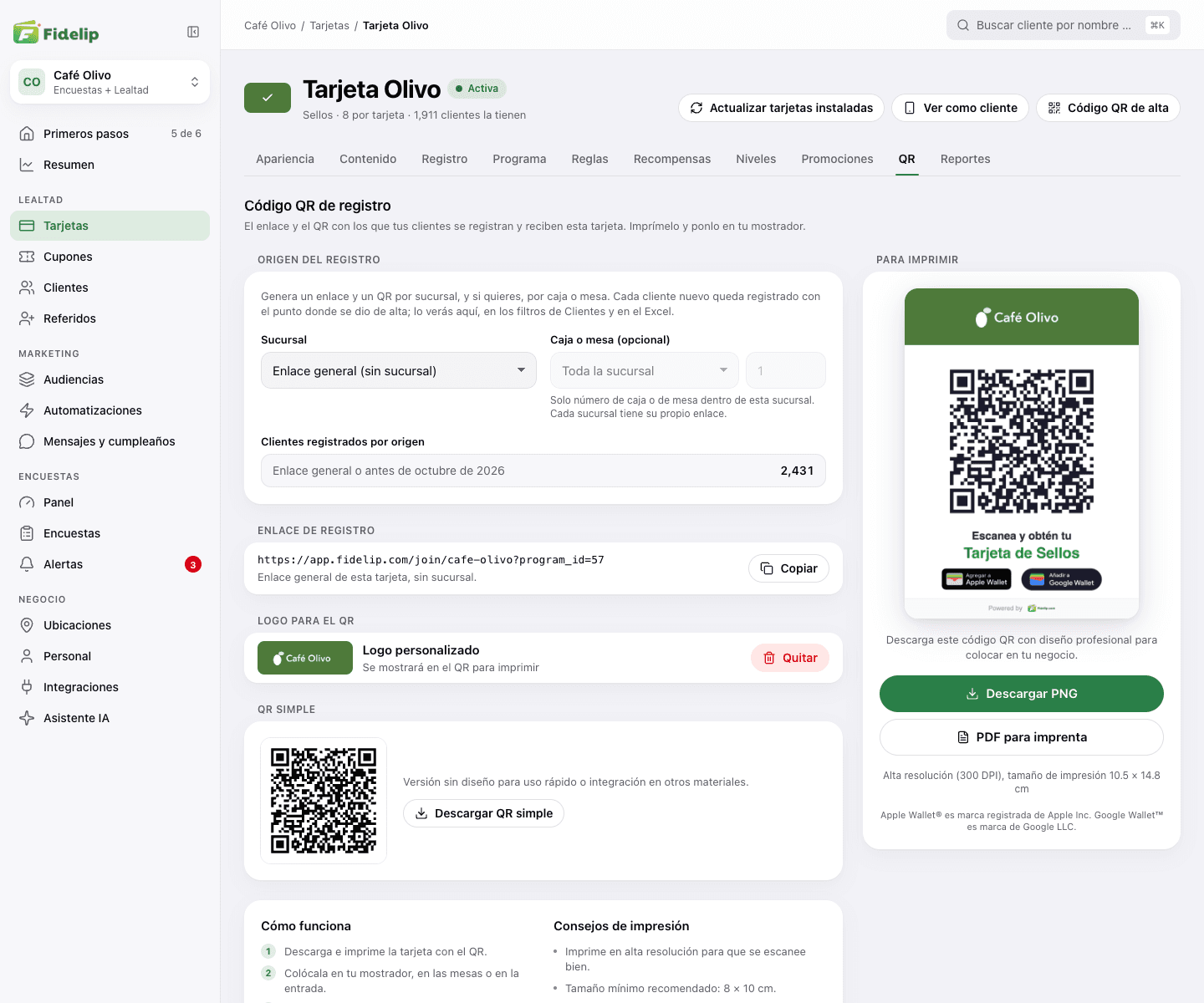
Mientras la tarjeta esté activa, la pestaña QR (Panel → Tarjetas → QR; el botón Código QR de alta, arriba, te lleva ahí) reúne lo que necesitas para repartirla:
- El Enlace de registro de esa tarjeta, con el botón Copiar, para compartirlo por WhatsApp, Instagram o correo. Ver como cliente, arriba, abre esa página tal como la ve tu cliente.
- Un código QR imprimible para tu mostrador, tus mesas o tu entrada, con tu logo y los botones oficiales de Apple Wallet y Google Wallet: Descargar PNG o PDF para imprenta, ambos en alta resolución. Si prefieres el QR solo, sin diseño, usa Descargar QR simple.
- Origen del registro, si tienes ubicaciones: un enlace y un QR por sucursal y, si quieres, por caja o mesa. Cada cliente nuevo queda registrado con el punto donde se dio de alta.
Si la tarjeta está inactiva, su enlace y su QR dicen que el enlace de registro no está disponible hasta que la actives con el interruptor Tarjeta activa, en la pestaña Programa.
Tu cliente abre el enlace o escanea el QR, escribe su nombre y su correo y, al terminar, toca el botón oficial de su teléfono para guardar la tarjeta (los mismos que ves aquí):


Cuando un cliente gana un sello, su tarjeta se actualiza en cuestión de segundos por una notificación push silenciosa. Apple Wallet y Google Wallet hacen el trabajo: tú no necesitas hacer nada extra (en iPhone, mientras el cliente tenga activadas las actualizaciones automáticas de la tarjeta). Si el teléfono está sin señal en el momento exacto del canje, la tarjeta se sincroniza cuando vuelve a conectarse.