
Recibe clientes
Un cliente entra a tu programa de una sola forma: abre tu página pública de registro, deja su correo y agrega la tarjeta a su Wallet. Este capítulo cubre cómo llega a esa página (por QR, por link o invitado por otro cliente), qué datos le pides, cómo ves de dónde vino y qué ve él después en su portal.
Cómo se registra un cliente
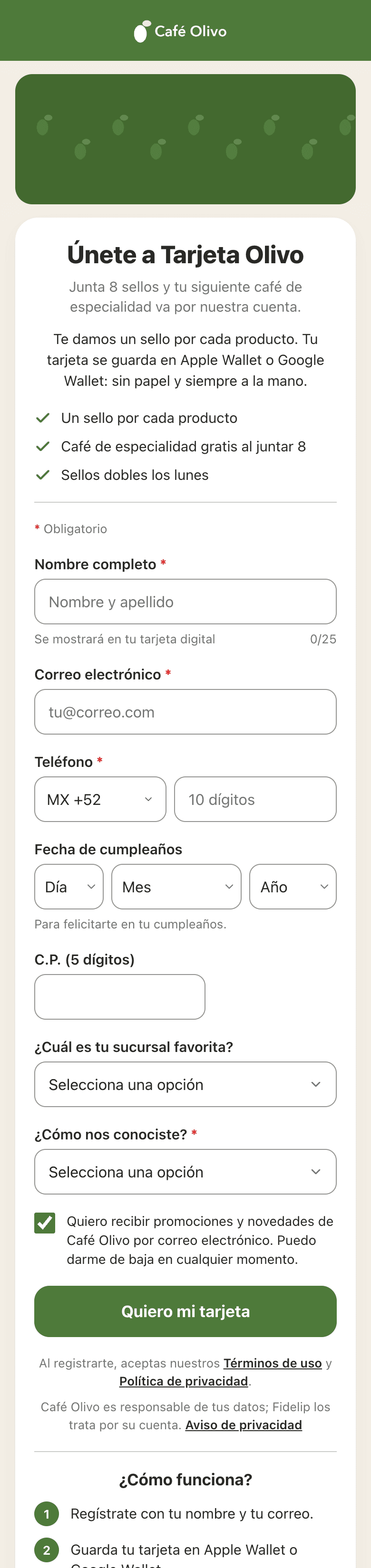
El registro es público y dura menos de un minuto. El cliente entra al link de tu programa (fidelip.com/c/{slug}), escribe su nombre y su correo (y lo demás que pidas) y toca Unirme ahora, o el texto que tú le pongas al botón. Si el correo parece traer un error de dedo, como gmail.con, la página le sugiere el correcto antes de seguir. Al terminar ve su código QR y el botón para agregar la tarjeta: Añadir a Apple Wallet en un iPhone, Añadir a Google Wallet en Android (en una computadora, los dos). No necesita crear contraseña ni descargar ninguna app.
Si ya estaba registrado con ese correo, la página lo recibe con ¡Bienvenido de nuevo! y le devuelve su tarjeta, no una nueva.
Por dónde llega a esa página
| Canal | Cómo funciona |
|---|---|
| QR impreso | El de la pestaña QR de tu tarjeta (Panel → Tarjetas → QR), o el general de tu negocio en Panel → Ajustes → Código QR de alta para imprimir. Descárgalo con Descargar PNG o PDF para imprenta y ponlo en el mostrador, a la altura de los ojos, donde el cliente espera su cuenta. Más detalle en Cómo recibe la tarjeta tu cliente. |
| Link directo | fidelip.com/c/{tu-negocio} abre tu primera tarjeta activa; cada tarjeta tiene además su propio Enlace de esta tarjeta, en su pestaña Registro. Sirven para WhatsApp, la bio de Instagram, tu sitio o el pie de tus correos. Una tarjeta inactiva no abre: el enlace responde «Este enlace de registro no está disponible». |
| La app de mostrador | En la pestaña Clientes, Registrar cliente nuevo muestra tu QR de registro en la pantalla: el cliente lo escanea con su cámara y se registra en su propio teléfono. Útil cuando no tienes el QR impreso a la mano. Queda anotada como origen la ubicación que el empleado tiene elegida en la app. Detalle en Pestaña Clientes. |
| Invitación de otro cliente | El link de referido de alguien que ya está registrado (ver Programa de referidos). |
Qué datos le pides
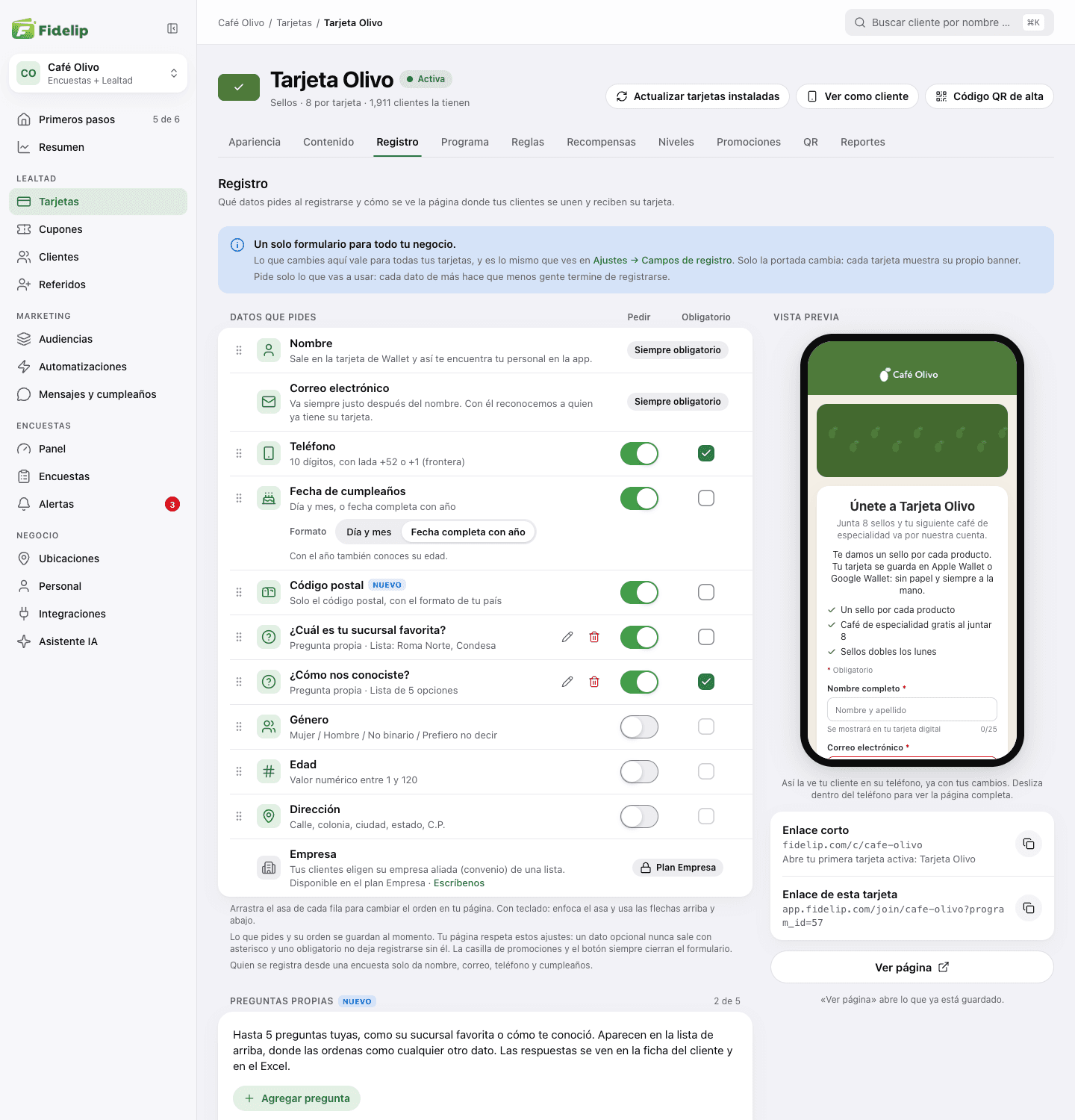
Lo defines en Panel → Tarjetas → Registro (abre cualquier tarjeta) o en Panel → Ajustes → Formulario de registro y página de alta: es el mismo formulario. Es uno solo para todo tu negocio, así que lo que cambies vale para todas tus tarjetas, y solo el dueño o un administrador puede cambiarlo. Lo que pides y su orden se guardan al momento.
En Datos que pides, cada dato tiene un interruptor en Pedir y, si lo pides, una casilla en Obligatorio. Nombre es Siempre obligatorio: sale en la tarjeta de Wallet y con él te encuentra tu personal en la app. De Correo electrónico y Teléfono, uno de los dos es siempre obligatorio: con él reconocemos a quien ya tiene su tarjeta. Lo eliges en Reconocer a quien ya tiene tarjeta por, debajo del correo. Recomendamos el Correo: es más difícil de adivinar que un teléfono, abre el portal del cliente y recibe tus cupones. Con Teléfono, el teléfono queda pedido y obligatorio y el correo pasa a ser opcional o puedes dejar de pedirlo; quien no dé su correo no recibe correos ni entra a su portal, y tu personal lo encuentra en la app por su teléfono completo.
- A tu elección: Teléfono, Fecha de cumpleaños (Día y mes, que basta para felicitarlo, o Fecha completa con año), Código postal, Género, Edad y Dirección (que ya incluye el código postal). Arrastra el asa de cada fila para cambiar el orden en tu página.
- Empresa, para que tus clientes elijan su empresa aliada de una lista, es del Plan Empresa.
- Preguntas propias: hasta 5 con Agregar pregunta (texto, número, fecha o lista de opciones), como su sucursal favorita o cómo te conoció. Se ordenan con los demás datos, y las respuestas se ven en la ficha del cliente, en Respuestas del registro, y en el Excel. No pidas datos sensibles (salud, religión, opiniones políticas…): la ley los protege de forma especial. Si quitas una pregunta, las respuestas que ya dieron se conservan.
- Casilla de promociones: pide permiso para mandarle promociones por correo. Sale marcada de entrada (con Que aparezca ya marcada la dejas sin marcar), pero en Europa, Canadá y algunos países de Latinoamérica sale siempre sin marcar, porque ahí la ley pide permiso expreso.
Quien se registra desde una encuesta solo da nombre, correo, teléfono y cumpleaños.
Pide lo mínimo. Cada campo extra en el formulario reduce el porcentaje de gente que termina de registrarse; si dudas de un dato, déjalo opcional.
Cómo se ve tu página de registro
Más abajo, Página de registro te deja darle tu estilo, con una vista previa en un teléfono que cambia mientras editas. Debajo de la vista previa tienes el Enlace corto, el Enlace de esta tarjeta y Ver página; arriba, Ver como cliente abre la página tal como la ve él.
- Portada y logo: el banner de tu tarjeta como portada (Usar el banner de la tarjeta como portada), el Logo del negocio, el Tamaño del logo y el Tipo de letra.
- Colores: Encabezado, Fondo, Formulario, Botón y Texto. Se guardan solos, y la página te avisa si el texto casi no se lee sobre el formulario.
- Textos: Título, Subtítulo, Texto del botón, Presentación y Beneficios (hasta 6, con una palomita antes del formulario). Lo que dejes vacío usa el texto de Fidelip, que se traduce al idioma de cada visitante; lo que escribas se muestra tal cual en todos los idiomas.
Los textos, la portada, el tamaño del logo y la letra se guardan con Guardar cambios. No hay CSS propio: es tu formulario legal de registro, y un estilo podría esconder el aviso de privacidad o la casilla de promociones.
Saber dónde se registró
Si tienes ubicaciones, el bloque Origen del registro de la pestaña QR (ver Cómo recibe la tarjeta tu cliente) genera un enlace y un QR por Sucursal y, si quieres, por Caja o mesa (opcional). Cada cliente nuevo queda registrado con ese punto, y lo ves en Clientes registrados por origen, en el filtro Se registró en la sucursal de Panel → Clientes (Más filtros) y en el Excel. Solo tienen enlace propio las sucursales que incluye tu plan; las demás salen bloqueadas con Ir a Facturación. Nada de esto rechaza un registro: un enlace de una sucursal no incluida registra al cliente como el enlace general, y los clientes de antes de octubre de 2026 se cuentan junto con los del enlace general.
Programa de referidos
Cada cliente recibe un código de invitación de 6 caracteres al unirse. Cuando alguien se registra usando su código (fidelip.com/c/{slug}?ref=ABC123), la página le dice quién lo invitó y, según lo que configures, los dos reciben un premio en sellos o puntos.
Se configura en Panel → Referidos, en Premios (el dueño o un administrador): enciende Premiar las invitaciones y define el Premio para quien invita (de 1 a 1,000 sellos o puntos) y el Premio para su amigo (de 0 a 1,000; 0 = nada). En una tarjeta monedero los dos se escriben en pesos, con un límite mucho mayor que te indica el panel. En ¿Cuándo se pagan? eliges Cuando su amigo se registra (al momento, aunque el amigo nunca venga a comprar) o Después de su primera compra, que es el Recomendado: solo pagas por amigos que sí vienen, se revisa cada hora y una compra deshecha no cuenta. Con esa opción aparece Compra mínima de la primera compra: si la llenas, una compra menor no paga los premios y la invitación espera a una compra posterior que sí llegue a ese monto (vacío = Cualquier compra). Se guarda con Guardar cambios y aplica a las invitaciones nuevas.
- Mientras los premios están encendidos, la parte trasera de la tarjeta digital de cada cliente muestra su enlace de invitación; al apagarlos desaparece, y las tarjetas instaladas se actualizan solas.
- Cada premio cae en la tarjeta de sellos o de puntos más antigua de esa persona, y su tarjeta digital se actualiza sola. Una Tarjeta de Beneficios no recibe premios.
- Quien invita cobra como máximo 3 invitaciones al día (según la hora de tu negocio). Las de más se registran igual, sin premio para él; el premio del amigo no tiene tope.
- Si el amigo se registra con el mismo teléfono de quien lo invitó, nadie recibe premio.
- Si apagas los premios cuando hay invitaciones esperando la primera compra, esas ya no se pagan aunque los vuelvas a encender; la página te dice cuántas son antes de confirmar.
Más abajo, Invitaciones lista cada una con su estado (Pagado, Pendiente de primera compra o Sin premio) y, si quedó sin premio, el motivo: Tope de 3 al día, Premios apagados, Sin tarjeta de sellos o puntos o Mismo teléfono que quien invitó. Los correos salen ocultos hasta que eliges Mostrar datos. Las invitaciones se cuentan aunque los premios estén apagados.
Dónde ves a quien se registró
En Panel → Clientes aparece cada persona en cuanto se registra, con los más recientes primero. Búscala por nombre, correo o teléfono (del teléfono bastan 4 dígitos), filtra con Más filtros (por Fecha de registro o Se registró en la sucursal, entre otros) y abre su ficha para ver sus tarjetas, su historial y sus Respuestas del registro.
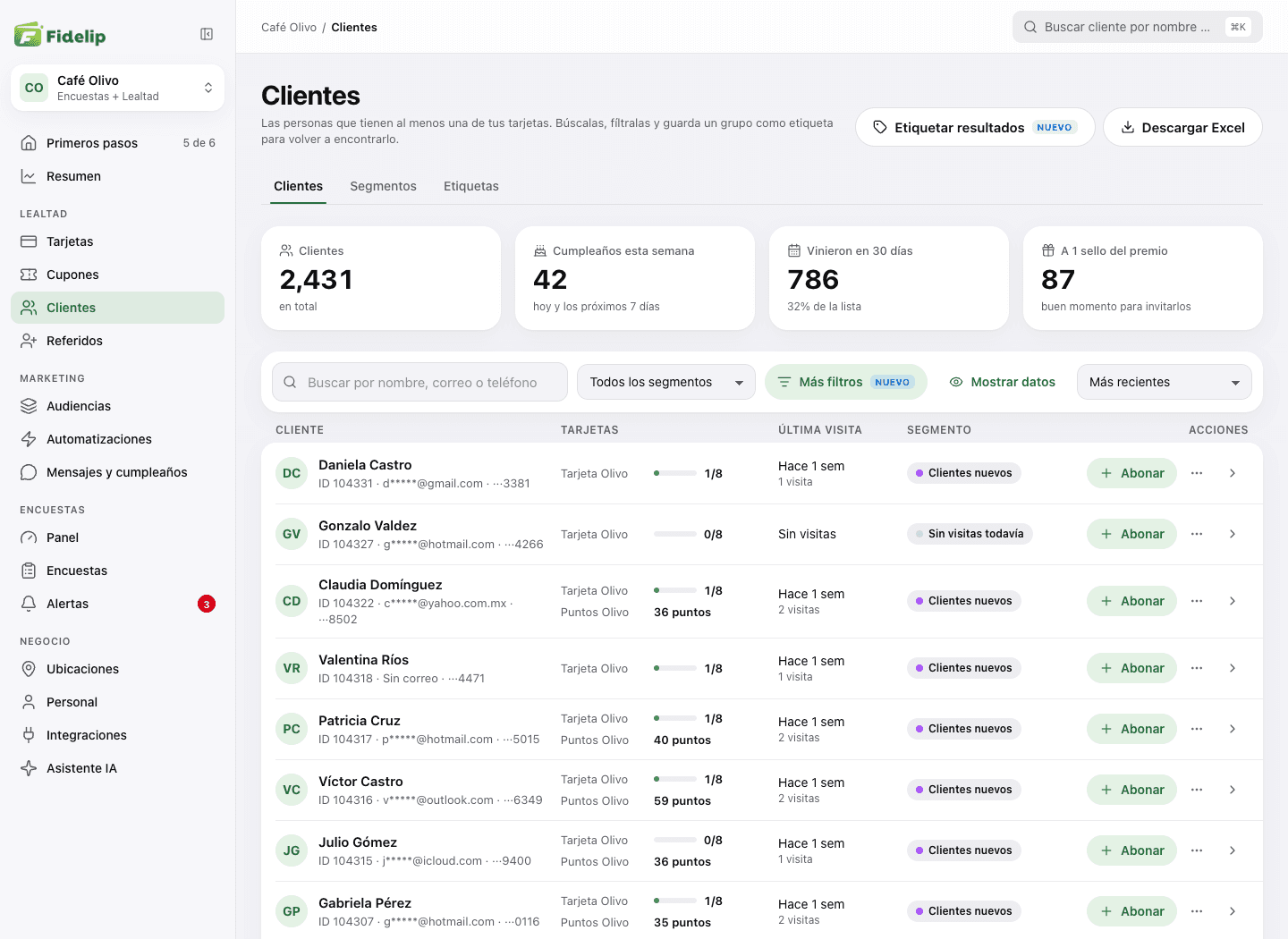
- El correo y el teléfono salen ocultos hasta que eliges Mostrar datos, y queda registrado quién los vio.
- Descargar Excel pide un código que te llega por correo, y solo el dueño o un administrador pueden descargarlo.
- Para corregir un saldo (un sello que no se registró, o uno de más cuando ya pasaron los 10 minutos para Deshacer), abre su ficha y toca Ajustar saldo en esa tarjeta: sumas o quitas, con un motivo que queda en el historial con tu nombre. No cuenta como compra ni para el nivel, nunca deja el saldo en menos de 0 y en una tarjeta de sellos no pasa de la tarjeta llena (el premio se entrega en caja con Canjear).
- Solo el dueño y los administradores ven esta lista; tu equipo busca al cliente desde la app de mostrador (Pestaña Clientes).
Lo que ve tu cliente: su portal
Cada cliente tiene un portal para ver lo suyo en cliente.fidelip.com/{slug}; el enlace va al reverso de su tarjeta de Wallet. Entra con su correo, sin contraseña: pide Enviar código de acceso, recibe un código de 6 dígitos y lo escribe en Verificar y entrar. Tiene tres pestañas:
- Tarjetas: sus tarjetas con su saldo y su avance, sus recompensas y sus cupones. Al abrir una tarjeta ve Recompensas y Movimientos.
- Invita: su código y su enlace, para copiarlo o compartirlo por WhatsApp, y a quién ha invitado.
- Perfil: sus datos (solo los que tu formulario pide; el cumpleaños se cambia una vez al año) y Privacidad y datos, donde descarga una copia de sus datos (Descargar mis datos) o elimina su cuenta (Eliminar mi cuenta: borra sus saldos y su historial, y no se puede deshacer). En Europa y Canadá también decide ahí si recibe Promociones.
Pedirle su opinión
Registrar al cliente es la mitad; la otra es enterarte de cómo le fue. Las encuestas de Fidelip son preguntas cortas que el cliente responde desde su celular, y pueden regalar sellos o puntos por completarlas. Todo eso (los 15 tipos de pregunta, la lógica condicional, el modo kiosko, los correos automáticos y las alertas) vive en su propio capítulo.
- Crea la encuestaEn Panel → Encuestas toca Crear mi primera encuesta (o Nueva encuesta, si ya tienes otras). Elige una plantilla con Usar plantilla o empieza En blanco con Crear borrador, que queda inactiva hasta que la actives. Todo se puede cambiar después.
- Elige cómo llegaQR en la mesa, link por WhatsApp, la tablet en modo kiosko o la app de mostrador después de cobrar.
- Revisa las respuestasLas estadísticas de la encuesta te dan NPS, CSAT y el desglose por pregunta, y las alertas te avisan cuando alguien deja una calificación baja.