
Equipo y ubicaciones
Una ubicación es cada sucursal física de tu negocio. Es también la unidad facturable: el plan Encuestas + Lealtad cuesta $799 MXN/mes por la primera ubicación y +$299 MXN/mes por cada ubicación extra. El plan Encuestas es un precio fijo por negocio y no limita las ubicaciones. Tu equipo y tus kioscos se asignan a ubicaciones específicas.
Roles disponibles
| Rol | Qué puede hacer |
|---|---|
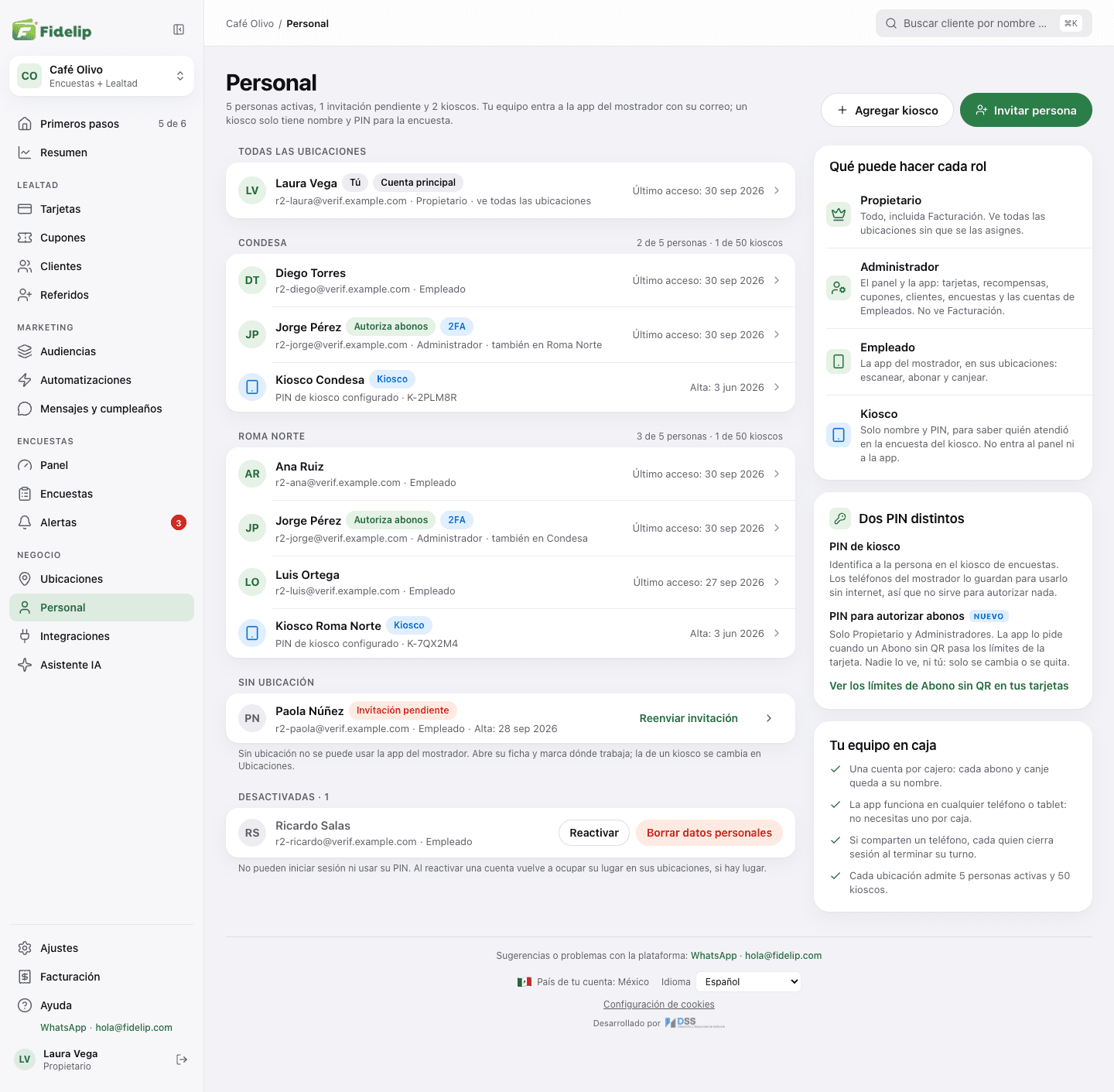
| Propietario | Todo, incluida Facturación. Ve todas las ubicaciones sin que se las asignes. Puede haber más de uno: quien abrió el negocio es la Cuenta principal, que no puede dejar de ser Propietario y solo ella cambia sus datos. |
| Administrador | El panel y la app: tarjetas, recompensas, cupones, clientes, encuestas y las cuentas de Empleados y kioscos. No ve Facturación. Solo un Propietario invita o cambia a otros Administradores y Propietarios. |
| Empleado | La app del mostrador, en sus ubicaciones: escanear, abonar y canjear, y lanzar encuestas. No ve el equipo ni la facturación. |
| Kiosco | Una cuenta con solo nombre y PIN, para saber quién atendió cuando un cliente contesta la encuesta en la tableta del mostrador. No entra al panel ni a la app. |
Los PIN no dependen del rol y no son la contraseña. Hay dos, y son distintos:
- PIN de kiosco: identifica a la persona (o al kiosco) en la encuesta del modo kiosco, y para salir de ese modo sirve el de cualquier cuenta activa del negocio. Los teléfonos del mostrador lo guardan para usarlo sin internet, así que no autoriza nada.
- PIN para autorizar abonos: solo Propietarios y Administradores. La app lo pide cuando un abono sin QR pasa los límites de la tarjeta. Lo pone un Propietario en la ficha de la persona; nadie puede verlo, ni tú: solo se cambia o se quita.
Ningún PIN puede repetirse con otro del negocio, y el PIN para autorizar abonos tampoco puede ser igual al PIN de kiosco de la misma persona.
Cuántas cuentas por ubicación
- 5 personas activas por ubicación (Administradores y Empleados).
- 50 kioscos por ubicación.
Las personas desactivadas no cuentan para el límite, así que puedes desactivar y reactivar cuentas sin afectar el cupo; al reactivar, la cuenta vuelve a ocupar su lugar en sus ubicaciones si hay lugar. Panel → Personal te dice cuántos lugares lleva cada ubicación, y las fichas avisan cuando una ya está completa.
Invitar miembros del equipo
- Crea las ubicaciones primeroDesde Panel → Ubicaciones, crea cada sucursal con Nueva ubicación (ver Crear y cuidar tus ubicaciones). Sin ubicación una persona no puede usar la app del mostrador. Si tu plan incluye lealtad, Ubicaciones y Personal se desbloquean cuando creas tu primera tarjeta en Tarjetas.
- Invita a la personaEn Panel → Personal, pulsa Invitar persona y llena Correo, Nombre, Apellido y Rol (Empleado, Administrador o Propietario; un Administrador solo puede invitar Empleados). En Dónde trabaja marca sus ubicaciones (no aparece para un Propietario, que las ve todas) y, si también va a atender la encuesta del kiosco, su PIN de kiosco. Con Enviar invitación le llega un correo para crear su contraseña.
- Sigue la invitaciónMientras no cree su contraseña aparece como Invitación pendiente, y puedes mandarle el correo otra vez con Reenviar invitación.
- Cambia dónde trabaja cuando haga faltaAbre su fila en Personal y ajusta Ubicaciones (se guarda con Guardar cambios), o abre la ubicación y usa Equipo en esta ubicación: ahí Asignar y Quitar se aplican al instante.
Personal agrupa a tu equipo por ubicación: los Propietarios arriba, en Todas las ubicaciones; quien aún no tiene lugar de trabajo, en Sin ubicación; y las cuentas desactivadas, al final. Al abrir a una persona ves sus Datos, su rol, sus Ubicaciones, los dos PIN y Acceso y seguridad: ahí puedes reenviar la invitación, mandarle por correo un enlace para elegir otra contraseña (Enviar correo, solo un Propietario) y ver si tiene la Verificación en dos pasos (si perdió su teléfono, mira Perdí el acceso a mi verificación en dos pasos). Un Administrador solo puede cambiar las cuentas de Empleados y kioscos.
Agregar un kiosco
Un kiosco no inicia sesión: es un nombre y un PIN. En Panel → Personal, pulsa Agregar kiosco, escribe el nombre (el apellido es opcional), un PIN de kiosco de 4 dígitos (Generar te propone uno) y elige su ubicación. Aparece dentro de su ubicación con PIN de kiosco configurado: la lista nunca muestra los números. Para cambiarlo de ubicación después, usa Equipo en esta ubicación en Ubicaciones.
Cuando alguien deja el equipo
Abre a la persona en Panel → Personal y pulsa Desactivar. El cuadro te dice qué pasa: no puede iniciar sesión y se cierran sus sesiones abiertas, también en la app del mostrador; su lugar en cada ubicación queda libre; sus abonos y canjes se quedan en el historial con su nombre y los saldos de tus clientes no cambian; y su correo deja de recibir las alertas de encuestas (si alguien más lo usa, cambia el destinatario en la encuesta). Si era la única persona que podía autorizar abonos, el cuadro te avisa.
La cuenta pasa al grupo de cuentas desactivadas, al final de la página. Ahí puedes Reactivar o Borrar datos personales: se borran su nombre, correo, PIN y accesos, su historial queda como «Empleado eliminado» y su correo queda libre para otra cuenta. No se puede deshacer; también puedes hacerlo al desactivar, con Borrar también sus datos personales (Desactivar y borrar datos). A un Propietario primero cámbiale el rol a Administrador: a un dueño no se le pueden borrar los datos.
Crear y cuidar tus ubicaciones
Panel → Ubicaciones separa las ubicaciones activas de las inactivas (solo Propietarios y Administradores la ven). Cada fila muestra su dirección, cuántas personas y kioscos tiene y si ya está marcada en el mapa; al abrirla ves su ficha.
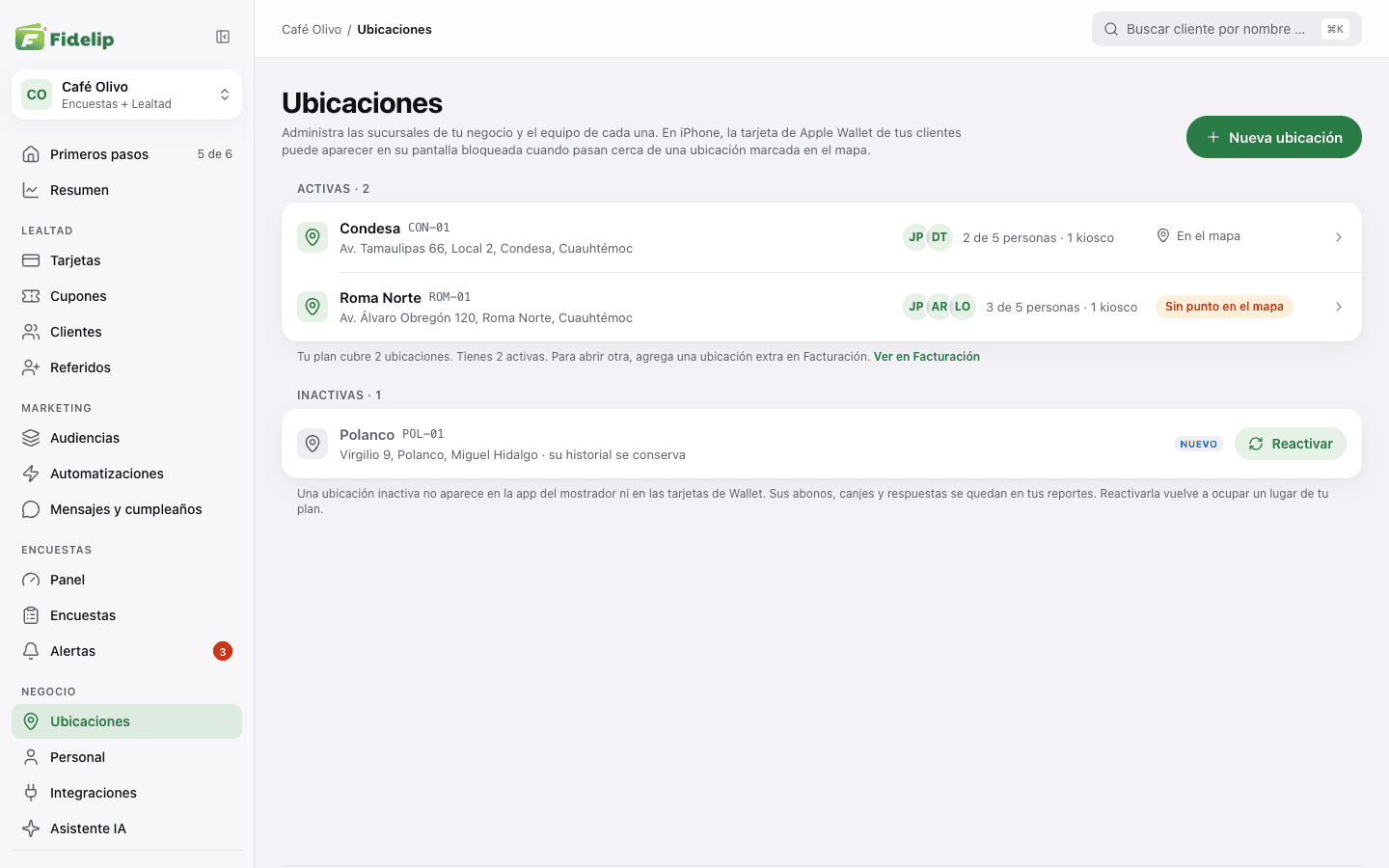
- Nueva ubicación: escribe el Nombre de la ubicación (lo único obligatorio), un Código interno opcional para tus reportes y tu punto de venta (tus clientes no lo ven), y la dirección: con Buscar dirección o negocio elige una opción y se llenan la calle y el punto en el mapa. La Zona horaria es la del negocio salvo que la cambies, y cuenta para los horarios de esa ubicación, como las promociones por hora. Agrega el Contacto de la ubicación si quieres y pulsa Crear ubicación; después ábrela para asignarle a tu equipo.
- En el mapa y Mensaje al pasar cerca: toca el mapa para mover el punto, o usa Usar mi ubicación. En iPhone, la tarjeta de Apple Wallet de tus clientes puede aparecer en su pantalla bloqueada cuando pasan cerca de una ubicación marcada, con el mensaje que escribas (hasta 100 caracteres). El iPhone decide cuándo y a qué distancia; Google Wallet, en Android, no lo muestra.
- Equipo en esta ubicación: quién trabaja ahí, con su cupo, y Asignar a alguien de tu equipo. Los Propietarios no se asignan: ya ven todas las ubicaciones.
- Desactivar ubicación: la ubicación deja de verse en la app del mostrador y su punto sale de las tarjetas de Wallet; los premios o cupones que solo valen ahí no se pueden canjear mientras esté inactiva. Un teléfono del mostrador que siga con esa sucursal elegida ya no puede abonar, canjear recompensas o beneficios ni canjear cupones ahí: la app dice «Esta sucursal está desactivada. Elige otra sucursal en Ajustes.» Sirve, por ejemplo, para probar el programa en una sola sucursal antes de abrirlo en las demás. Sus abonos, canjes y respuestas se quedan en tus reportes y los saldos no cambian. No puedes desactivar tu única ubicación activa. Para volver a usarla, pulsa Reactivar.
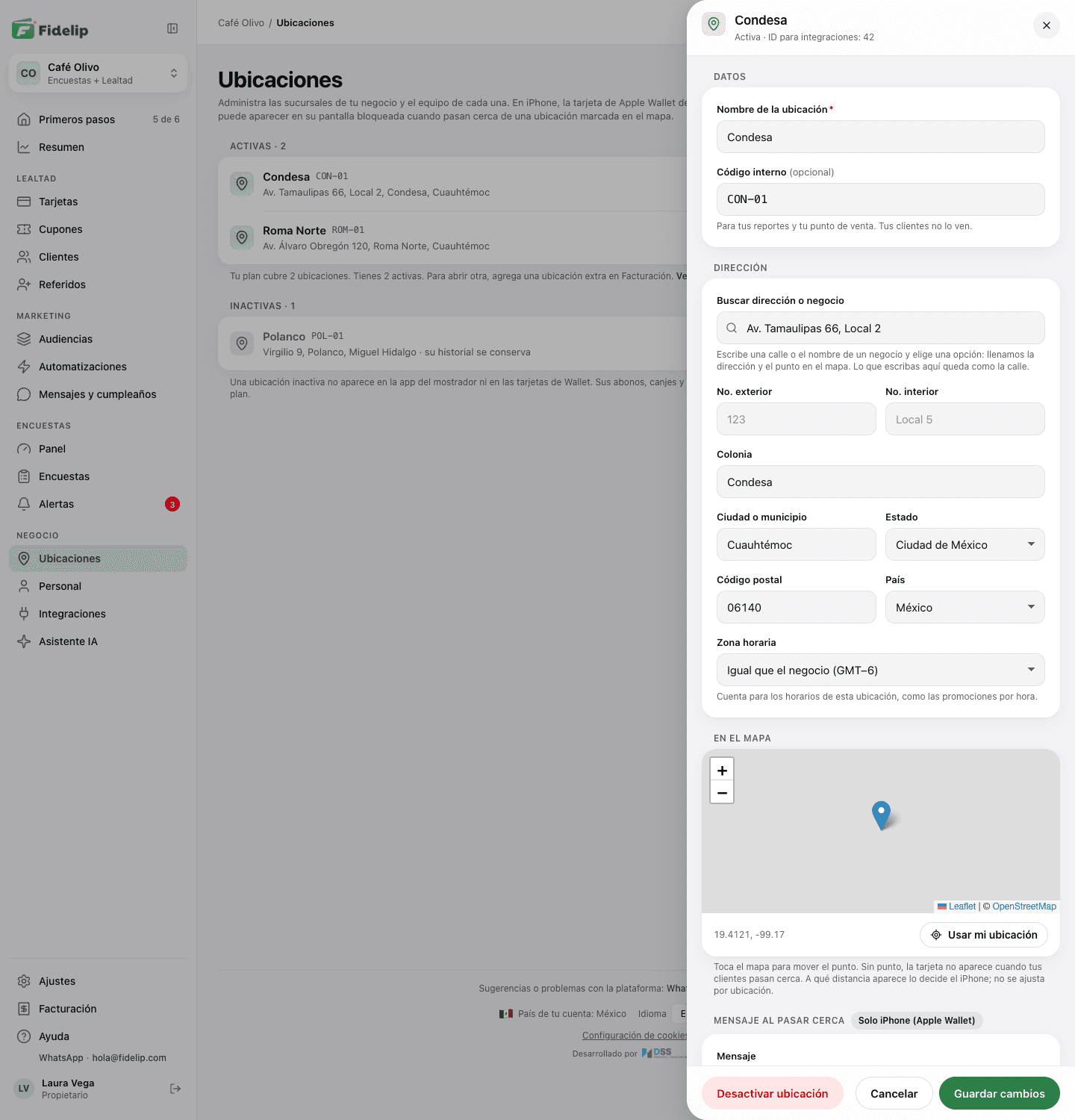
Tu plan paga un número de ubicaciones activas, y la página te dice cuántas tienes. Con todas ocupadas, Nueva ubicación y Reactivar te explican el límite y te mandan a Facturación (solo la ve el Propietario) para sumar una ubicación extra: ver Extras. Si tienes más activas de las que paga tu plan, todas siguen funcionando completas (acumular y canjear, tu equipo en la app, reportes y la tarjeta en Wallet); solo no puedes agregar ni reactivar otra hasta que sumes las que faltan o desactives una. Desactivar una ubicación no cambia tu factura: una ubicación extra se sigue cobrando hasta que la quites en Facturación.