Cupones
Un cupón es un regalo o un descuento que tu cliente guarda en su Wallet y canjea en caja con su QR: un 10% de descuento, un café gratis, un postre de cumpleaños. No depende de sellos ni de puntos: el cliente no acumula nada, solo lo presenta en el mostrador. Vive en Panel → Cupones, dentro del grupo Lealtad del menú, y se desbloquea cuando ya tienes una tarjeta creada. (Antes vivían dentro de Tarjetas; lo que ya enviaste no cambió.)
Lo que creas ahí es una plantilla. Cada vez que la envías, generas un QR o la entrega una automatización o el regalo de cumpleaños, Fidelip crea un cupón individual con su propio código (por ejemplo ABCD-1234) y su propio QR, para seguirle la pista cliente por cliente. Crear, editar y enviar cupones es del propietario y de los administradores.
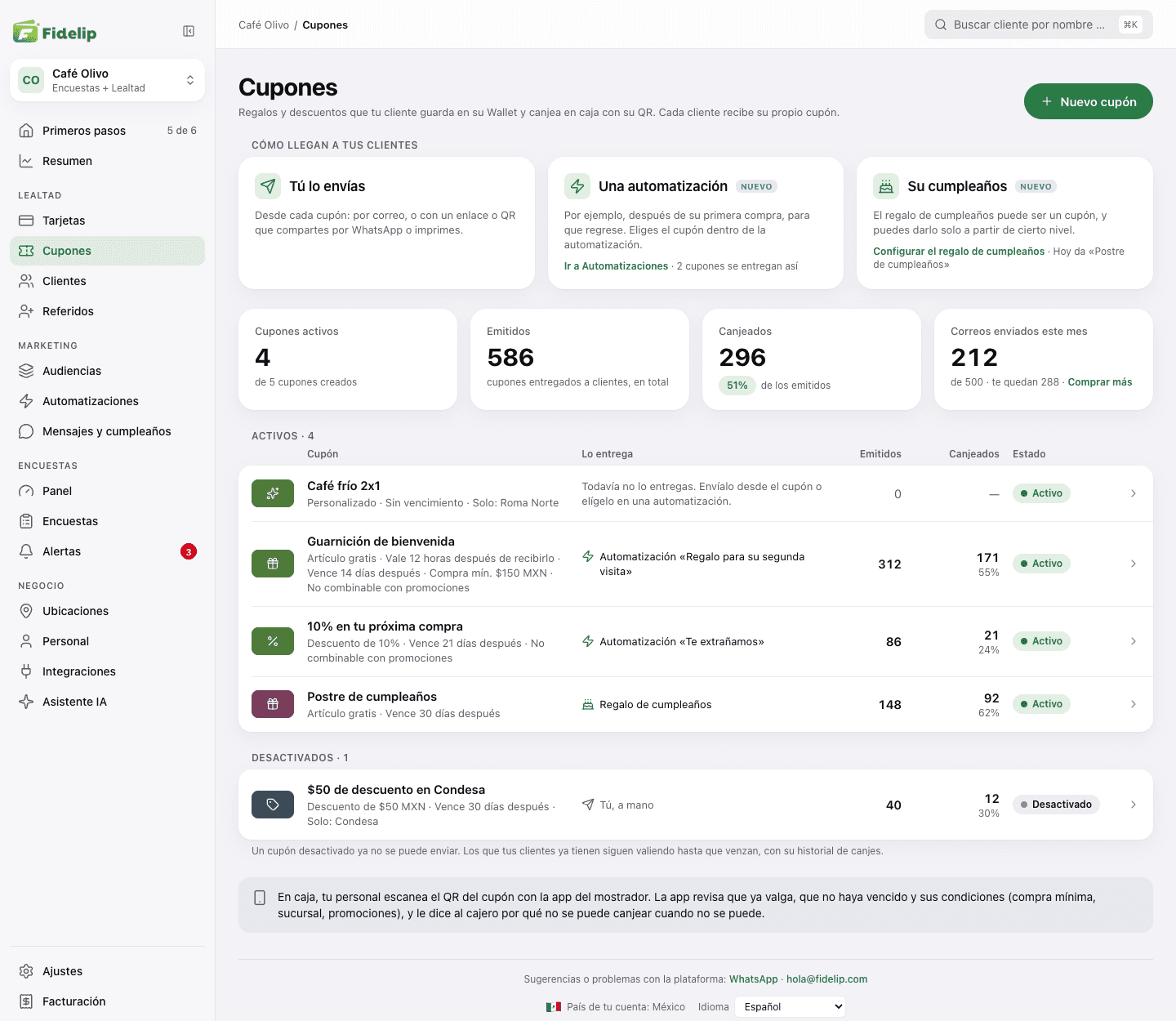
La lista abre con Cómo llegan a tus clientes, cuatro cifras (Cupones activos, Emitidos, Canjeados y Correos enviados este mes) y tus cupones en dos grupos, los activos y los desactivados. Cada fila resume qué regala el cupón, cuándo vale y vence, sus condiciones, quién lo entrega (Lo entrega) y cuántos van emitidos y canjeados. Tócala para abrir el cupón.
Crear un cupón
Pulsa Nuevo cupón. Se abre una hoja con lo mínimo para empezar; el resto (desde cuándo vale, cuándo vence, condiciones y diseño) lo ajustas después, en la página del cupón.
- Ponle nombreEscríbelo en Nombre. Lo ve tu cliente en su Wallet y en el correo, así que que sea algo que reconozcas después, como «Postre de cumpleaños».
- Elige qué regalaEn Qué regala hay cuatro tipos y no se pueden cambiar después de crear el cupón. Si te equivocas, crea otro.
- Agrega el valor y la descripciónLos dos tipos de descuento piden el Valor del descuento. La Descripción es opcional y aparece en el cupón dentro del Wallet: al reverso en iPhone, en los detalles en Android.
- Crea el cupónPulsa Crear cupón y te llevamos a su página.
| Tipo | Para qué sirve |
|---|---|
| Descuento en % | Un porcentaje sobre la cuenta, de 1 a 100 (ej. 10 = 10% de descuento). |
| Descuento en $ | Una cantidad fija (ej. 50 = $50 menos). El símbolo es el de la moneda de tu negocio. |
| Artículo gratis | Un producto de cortesía. Usa la descripción para decir cuál. |
| Personalizado | Cualquier otra promoción (2x1, upgrade, acceso). Todo se explica en la descripción. |
La página del cupón muestra arriba su nombre, su estado y el botón Enviar a un cliente, y debajo lo que lleva cada cupón: cuándo vence, cuántos usos tiene y sus condiciones en caja. Tiene tres pestañas: Cupones emitidos (los que ya salieron), Configuración y Apariencia.
Configuración: cuándo vale y cómo se canjea
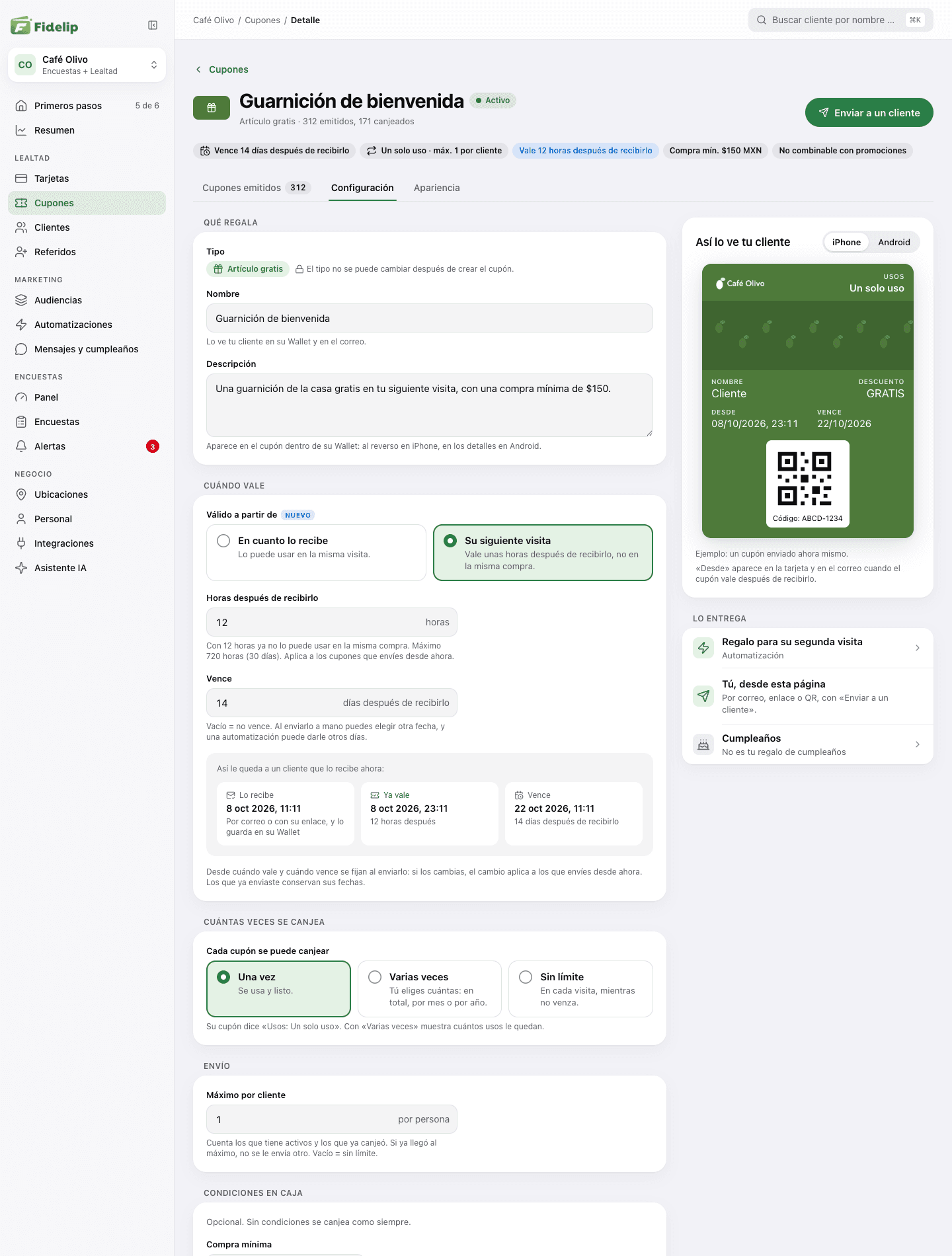
Configuración reúne, de arriba abajo, todo lo que decide cómo se comporta el cupón: el nombre, la descripción y el valor, cuándo vale, cuántas veces se canjea, cuántos puede tener cada cliente y las condiciones en caja. Los cambios se guardan juntos con Guardar cambios; Descartar los tira. A la derecha ves cómo lo verá tu cliente (Así lo ve tu cliente) y Lo entrega: qué automatizaciones lo regalan y si es tu regalo de cumpleaños.
Cuándo vale y cuándo vence
- Válido a partir de: con En cuanto lo recibe el cliente lo puede usar en la misma visita. Con Su siguiente visita escribes cuántas Horas después de recibirlo empieza a valer (de 1 a 720): con 12 horas ya no sirve en la misma compra. Es la forma de dar un regalo «para la próxima vez». La espera tiene que ser menor que los días de vigencia, o el panel no te deja guardar.
- Vence: los días después de recibirlo. Vacío = no vence. Al enviarlo a mano puedes elegir otra fecha, y una automatización puede darle otros días.
Debajo, una línea del tiempo te muestra cómo le queda a un cliente que lo recibe ahora (lo recibe, ya vale, vence). Las dos fechas se fijan al enviarlo: si cambias estos valores, aplican a los cupones que envíes desde ahora; los que ya enviaste conservan las suyas.
Cuántas veces se canjea
| Opción | Qué hace |
|---|---|
| Una vez | Un solo uso. Al canjearlo queda marcado como canjeado y ya no sirve. |
| Varias veces | Tú defines la Cantidad de usos y el Periodo: En total (de por vida), Por mes o Por año. Con mes o año, el contador se reinicia cada mes o año calendario. |
| Sin límite | Sin tope: se puede usar en cada visita mientras no venza. Cada canje queda en el historial. |
En Envío, Máximo por cliente fija cuántos cupones de esta plantilla puede tener una misma persona. Cuenta los que tiene activos y los que ya canjeó: si ya llegó al máximo, no se le envía otro, ni por correo ni con enlace o QR a su nombre. Vacío = sin límite. No aplica a un cupón con QR hecho solo con un nombre, porque no pertenece a ningún cliente registrado.
Condiciones en caja
Son opcionales: sin condiciones, se canjea como siempre. La app del mostrador las revisa en cada canje, también con los cupones que ya enviaste, y si no se cumplen le dice al cajero por qué no se puede canjear.
- Compra mínima: la app pide el monto del ticket antes de canjear. Requiere la app Fidelip del mostrador 1.3.1 o posterior: en una caja con una versión anterior no se podrá canjear y verá un aviso para actualizar.
- Solo en estas sucursales: marca una o varias; si no marcas ninguna, vale en todas. Solo aparece cuando tu negocio tiene más de una ubicación abierta.
- No combinable con promociones: no se puede canjear mientras una promoción de cualquier tarjeta esté activa. Para bloquear canjes en un horario sin dar puntos extra, crea una promoción x1.
Desactivar o eliminar
El interruptor Activo (en Estado) decide si el cupón se puede enviar: un cupón inactivo no se envía. Así pausas una promoción sin borrarla.
Una plantilla que ya enviaste no se puede eliminar: sus cupones siguen valiendo hasta que venzan y su historial de canjes (quién, cuándo y en qué sucursal) se conserva. Para dejar de enviarla, usa Desactivar cupón en Desactivar o eliminar, o apaga Activo. Solo se elimina una plantilla que nunca se envió, con Eliminar cupón y escribiendo su nombre para confirmar. Si el cupón es el regalo de una automatización o el de cumpleaños, tampoco se elimina, y desactivarlo detiene esos regalos: el panel te los lista antes de confirmar.
Apariencia
Cada cupón puede verse distinto a tu tarjeta de lealtad. En Apariencia ajustas los Colores (Color de fondo, Color de las etiquetas y Color del texto, blanco o negro), los Logos (uno por Wallet: el de Apple Wallet, para iPhone, de 480x150 px o 150x150 px, y el de Google Wallet, para Android, de 660x660 px, que se muestra en un círculo) y la Imagen del cupón (1125 × 432 px). PNG, JPG o SVG, de hasta 5 MB. En iPhone la imagen va arriba, debajo del logo; en Android, al pie de la tarjeta.
Mientras no cambies nada, el cupón hereda la apariencia de tu negocio: los mismos colores y logos que ya configuraste. La vista previa de la derecha (Así lo ve tu cliente, con iPhone y Android) muestra cómo va quedando. Los colores y la imagen se aplican hasta que presionas Guardar cambios, y Descartar los tira. El logo de Google Wallet es la excepción: se guarda en cuanto lo subes. Lo nuevo se ve en los cupones que envíes desde ahora; los que tus clientes ya guardaron en su Wallet no cambian.
Los tres colores se usan en iPhone. En Android, Google Wallet decide el fondo y el color del texto del cupón, y el cupón lleva el título de la tarjeta de tu negocio.
Fidelip te avisa si cambias el mismo logo o la misma imagen más de 3 veces al día (el conteo va por tipo: logo por un lado, imagen por otro). Es un aviso, no un bloqueo.
Enviar cupones
Un cupón llega a un cliente de tres maneras:
- Tú lo envías, a mano, con el botón Enviar a un cliente de la página del cupón. Es lo que explica el resto de esta sección.
- Una automatización: en Panel → Automatizaciones eliges Enviar un cupón y el Cupón; cada cliente que cumple la regla recibe el suyo (capítulo 10).
- Su cumpleaños: el regalo de cumpleaños puede ser un cupón. Lo eliges en Panel → Referidos, en Dar un regalo de cumpleaños, con ¿Qué recibe? en Un cupón (capítulo 09).
Enviar a un cliente abre una hoja con dos formas de enviarlo (Cómo enviarlo). En las dos, la Fecha de vencimiento es opcional: si no eliges una, vence a los días que fijaste en la configuración.
- Por correo: le llega un correo con su cupón y el botón para guardarlo en Apple Wallet o Google Wallet. En A quién eliges Mis clientes (busca por nombre, correo o teléfono; solo salen los que tienen correo) o Escribir un correo para direcciones sueltas. Cada envío tiene un máximo de destinatarios: si lo pasas, el panel te lo dice y lo mandas en dos partes.
- Enlace o QR: crea el cupón sin mandar correo. En Para quién eliges Mis clientes o Solo un nombre (para alguien que todavía no tiene tarjeta; si lo dejas vacío, el cupón dice «Portador»). Pulsa Crear cupón con QR: te da el QR, el Enlace para compartir (con Copiar, para mandarlo por WhatsApp, SMS o redes) y el botón Descargar QR para imprimirlo. Los dos llevan a la página del cupón. No consume créditos de correo.
Si alguien se dio de baja de tus correos (o no aceptó recibir promociones), el cupón se crea pero el correo no sale: queda como Omitido, y puedes dárselo con enlace o QR.
La pestaña Cupones emitidos lista cada cupón que salió. Arriba van cuatro cifras (Emitidos, Activos, Canjeados y Vencidos, cancelados u omitidos) y debajo una tabla con el Código, el Cliente, Cómo llegó (a mano, automatización o cumpleaños), cuándo salió (Recibido), Vale desde, Vence y su Estado. Puedes buscar por código o cliente y filtrar por Estado y por Cómo llegó.
| Estado | Qué significa |
|---|---|
| Activo | Lo tiene el cliente y se puede canjear. Uno de varios usos sigue Activo después de un canje: debajo ves cuántas veces se usó. |
| Todavía no vale | Está en su Wallet, pero en caja no se puede canjear hasta la fecha de Vale desde. |
| Canjeado | Ya se usó, con su fecha. |
| Vencido | Pasó su fecha de vencimiento. |
| Cancelado | Lo cancelaste tú. |
| Omitido | No se le envió el correo: se dio de baja de tus correos o no aceptó promociones. |
Al final de cada fila hay íconos para copiar el enlace, descargar el QR y, en un cupón activo, cancelarlo (✕). Cancelar hace que ya no se pueda canjear en caja: no se le avisa al cliente, el cupón sigue en su Wallet, pero al escanearlo la app dice que está cancelado. No se puede deshacer; lo confirmas con Cancelar cupón.
Lo que ve tu cliente
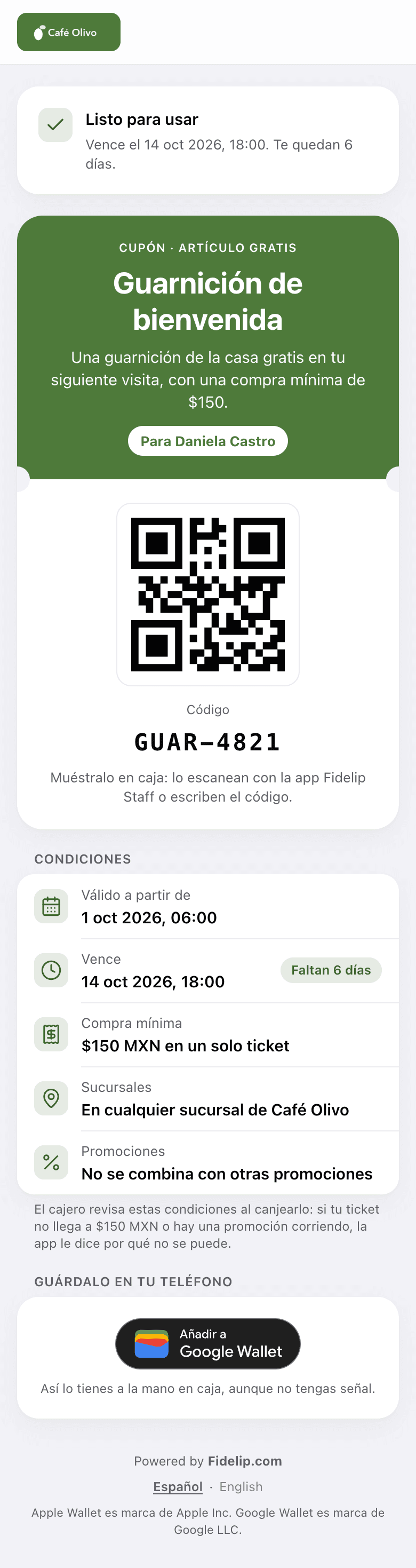
El correo, el enlace y el QR llevan a la página del cupón. Está pintada con los colores de tu negocio y se abre en el idioma del cliente. Muestra el cupón con su QR y su código, para quién es y sus Condiciones: Válido a partir de, Vence (con los días que faltan), Compra mínima, Sucursales y Promociones. Debajo, Guárdalo en tu teléfono: en iPhone el botón Añadir a Apple Wallet, en Android Añadir a Google Wallet y en una computadora los dos. Ya en su Wallet, lo tiene a la mano en caja aunque no tenga señal.
El aviso de arriba dice en qué estado está: Listo para usar (con los días que le quedan) o, si todavía no vale, desde cuándo, y se actualiza solo cuando llega la hora. Si ya se canjeó (Ya usaste este cupón), venció (Este cupón venció) o lo cancelaste, la página lo dice y ya no ofrece guardarlo.
Créditos de correo
Cada correo de cupón (y de campaña) usa un crédito. Tu cuenta incluye 500 correos al mes y el contador se reinicia al empezar cada mes. Ves cuántos llevas en Correos enviados este mes, en la lista de cupones, y en la pestaña Cupones emitidos. Si necesitas más, el propietario compra paquetes de una sola vez en Panel → Facturación, pestaña Créditos de correo (o con Comprar más desde la lista de cupones), con un pago único en pesos mexicanos. Los créditos comprados no se reinician: se quedan hasta que los uses, y Fidelip gasta primero los del mes.
| Paquete | Precio |
|---|---|
| 500 correos | $99 MXN |
| 1,000 correos | $179 MXN |
| 2,500 correos | $399 MXN |
Al llegar a cero, el envío por correo se bloquea hasta que compres más créditos o empiece el mes nuevo; antes de enviar, el panel te avisa si no te alcanzan. Generar el QR y mandar el enlace por WhatsApp siempre es gratis, y para promociones grandes suele salir mejor.
Canjear en el mostrador
No hay que cambiar de pantalla ni activar un modo especial: tu equipo escanea el cupón desde la pestaña Escanear de la app POS, la misma de siempre. La app reconoce sola que es un cupón y en vez de la tarjeta del cliente muestra la promoción: nombre, descuento, a nombre de quién va, cuándo vence (si tiene fecha), la compra mínima o las sucursales si las tiene y los usos que lleva contra el tope, por ejemplo «2 de 5 este mes» (en los de un solo uso, «0 de 1»).
- El cliente muestra su cupónLa app lee el QR de la página del cupón, del correo o del PNG impreso, y también el código del pase guardado en Apple Wallet o Google Wallet. Hay otro camino: si escaneas la tarjeta de lealtad del cliente, sus cupones que ya valen aparecen en su pantalla como etiquetas azules; toca uno para abrirlo sin perder al cliente. Los que todavía no valen aparecen con su fecha y no se pueden tocar.
- CanjéaloToca Canjear cupón. Si tiene compra mínima, la app pide primero el monto del ticket. Si venció, todavía no vale, fue cancelado, ya agotó sus usos o no aplica en esa sucursal, la app lo rechaza y explica el motivo en pantalla.
- ¿Te equivocaste? DeshazDespués de canjear aparece un botón para deshacer el canje durante 30 segundos. Al usarlo, el cupón vuelve a quedar disponible. Con una excepción: en los cupones de Varias veces el canje deshecho sigue contando contra el tope, así que ese uso no se recupera.
Cada canje guarda quién lo procesó y en qué ubicación. Ese historial lo ves en el panel: en la pestaña Cupones emitidos, abre la fila del cupón y aparece el Historial de canjes, con fecha, operador y sucursal.