
Audiencias (segmentos RFM)
En Panel → Marketing → Audiencias Fidelip agrupa automáticamente a tus clientes según cuándo vinieron por última vez, qué tan seguido vienen y cuánto han gastado. El resultado son grupos con nombre (tus mejores clientes, los que se están enfriando, los que acaban de llegar) que después puedes usar para mandar un mensaje a la tarjeta, disparar una automatización o simplemente filtrar tu lista de clientes. No tienes que configurar nada para que empiece a funcionar.
La pantalla tiene dos pestañas: Segmentos automáticos, con los grupos y lo que puedes hacer con cada uno, y Cómo se calculan, con las tres calificaciones, lo que cuenta como «mucho» y las reglas de cada segmento. La pestaña Segmentos de Clientes muestra estos mismos grupos: al tocar uno, la lista de Clientes se abre filtrada por ese segmento, con búsqueda, páginas y exportación.
Qué es RFM
RFM son tres formas de medir a un cliente. Fidelip calcula cada una y le pone una calificación del 1 al 5, donde 5 siempre es lo mejor:
- Recencia: días desde su última visita. Un 5 = vino hace muy poco.
- Frecuencia: cuántas veces ha acumulado desde que se registró. Un 5 = viene muy seguido.
- Monetario: cuánto ha gastado en total, sumando los montos que tu equipo registra al acumular. Un 5 = gasta mucho.
Las tres calificaciones juntas forman el perfil del cliente (por ejemplo 555 = vino hace poco, viene seguido y gasta mucho). Una visita es algo que el cliente hizo en el mostrador: acumular (escaneando su QR o con un abono sin QR) o canjear una recompensa. Para la recencia valen las dos cosas; para la frecuencia y el gasto cuentan solo las acumulaciones, porque un canje no suma una visita. Los ajustes manuales, los bonos de encuesta, cumpleaños o referidos, y las acumulaciones que se deshicieron, no cuentan. Es la misma cuenta que ves en tu lista de clientes: Última visita incluye los canjes; el número de visitas, no. De la recencia y la frecuencia también sale el riesgo de pérdida, con el que puedes ordenar la lista de Clientes: elige Riesgo de pérdida en Ordenar.
Cómo se reparte la calificación
Cada cliente se compara con los demás clientes de tu negocio: más o menos el 20% mejor recibe un 5, el siguiente 20% un 4, y así. Los clientes que empatan reciben la misma calificación, la de en medio de su grupo, nunca la más alta. Además:
- Quien ha venido una sola vez siempre tiene 1 en frecuencia, aunque la mayoría de tus clientes también haya venido una vez.
- Además, la frecuencia tiene un mínimo de visitas: la frecuencia alta pide al menos 3 visitas; la más alta, 5. Con dos visitas se llega como mucho a 3. Así, en un negocio donde casi todos vinieron una vez, quien vino dos veces no pasa por Campeones. Vale también si pones los cortes a mano.
- Si tu equipo no registra montos (lo normal en una tarjeta de sellos), todos tienen 3 en monetario y la pantalla te avisa que el gasto no cuenta. Los segmentos que ya vienen no dependen del gasto, así que funcionan igual.
- Quien se registró pero nunca ha venido no se califica: queda en su propio grupo, Sin visitas todavía. Lo ves en Audiencias y en Clientes, y puedes elegirlo como audiencia de un mensaje a la tarjeta o de una automatización para invitarlos a su primera visita.
Necesitas al menos 10 clientes con una visita antes de que aparezcan las calificaciones. Con menos gente, los cortes no significarían nada. Mientras tanto, la tarjeta de arriba (Distribución actual) te lo dice y no dibuja la barra de segmentos.
Cuándo se actualizan
Cada noche se recalculan las calificaciones de todos los negocios que tuvieron movimiento (si nadie compró, ese negocio se salta y no cambia nada). Además, el score de un cliente se refresca solo unos instantes después de que acumula o canjea en la app, sin hacer esperar el escaneo. Si quieres verlo al momento, el botón Recalcular ahora, arriba en la pantalla, lanza el cálculo completo en segundo plano. Casi nunca hace falta: al guardar un segmento o unos cortes, Fidelip vuelve a acomodar a tus clientes solo, en unos segundos.
Los segmentos que ya vienen
Toda cuenta arranca con 11 segmentos listos, basados en la cuadrícula clásica de RFM por recencia y frecuencia. Cada uno es un rango de calificaciones, y juntos cubren todas las combinaciones: cada cliente calificado cae en exactamente uno.
| Segmento | R / F / M | Qué significa y qué hacer |
|---|---|---|
| Campeones | 5 / 4-5 / cualquiera | Vinieron hace poco y vienen muy seguido: tus mejores clientes. Prémialos y pídeles reseñas o referidos. |
| No podemos perderlos | 1-2 / 5 / cualquiera | Venían muy seguido y dejaron de venir: el mayor riesgo de pérdida. Es el grupo que justifica una oferta fuerte. |
| En riesgo | 1-2 / 3-4 / cualquiera | Venían seguido y hace tiempo que no vienen. Actúa pronto, antes de que se enfríen del todo. |
| Clientes leales | 3-4 / 4-5 / cualquiera | Vienen seguido. Mantenlos contentos; son candidatos naturales a subir de nivel. |
| Potencialmente leales | 4-5 / 2-3 / cualquiera | Vinieron hace poco y ya repitieron. Pueden volverse leales con un empujón. |
| Clientes nuevos | 5 / 1 / cualquiera | Su primera visita fue hace muy poco. Aquí se juega la primera impresión: mensaje de bienvenida y una razón para volver. |
| Prometedores | 4 / 1 / cualquiera | Vinieron una vez hace no mucho y todavía no repiten. Dales un motivo para la segunda visita. |
| Necesitan atención | 3 / 3 / cualquiera | Vienen de vez en cuando y hace un tiempo que no vienen. Engánchalos antes de que se alejen. |
| Por dormirse | 3 / 1-2 / cualquiera | Vienen poco y hace un tiempo que no vienen. Un recordatorio amistoso suele bastar. |
| Hibernando | 2 / 1-2 / cualquiera | Vienen poco y hace mucho que no vienen. Campaña de bajo costo. |
| Perdidos | 1 / 1-2 / cualquiera | Vienen poco y son de los que más tiempo llevan sin venir. Última oportunidad para recuperarlos. |
El gasto (M) no decide ningún segmento de fábrica: así funcionan igual en un negocio que no registra montos. Si quieres usarlo, crea un segmento propio con un rango de M. Cuando dos segmentos se traslapan (solo pasa con los que tú creas o editas), cada uno tiene una prioridad y gana el número más bajo.
Hasta septiembre de 2026 los segmentos de fábrica se traslapaban y dejaban combinaciones sin segmento; Perdidos no podía tener a nadie. Si tu cuenta tenía los 11 sin cambios, pasaron solos a los rangos de arriba la primera vez que abriste Audiencias (o esa noche), y la pantalla se actualizó sola al terminar de recalcular. Si habías editado, renombrado o borrado alguno, conservas los tuyos; cambiarle solo el color o apagarlo no cuenta como edición.
Todos son editables. Toca el lápiz de la fila de un segmento y se abre el panel Editar segmento, con su Nombre, Descripción, Color y Prioridad, el rango del 1 al 5 de cada eje en Quién entra y el interruptor Segmento activo: apagado, el segmento deja de usarse sin borrarlo. Guardar cambios vuelve a acomodar a tus clientes en unos segundos. Para crear los tuyos, en la pestaña Cómo se calculan toca Nuevo segmento: además de lo anterior pide un Código propio (de 2 a 40 caracteres: letras sin acentos, números y guion bajo) que ya no se puede cambiar, y termina con Crear segmento. Si borraste alguno de los que vienen de fábrica, Reponer los segmentos de fábrica, en esa misma pestaña, vuelve a crear los que falten sin tocar los que ya editaste. Solo el dueño o un administrador puede cambiar segmentos.
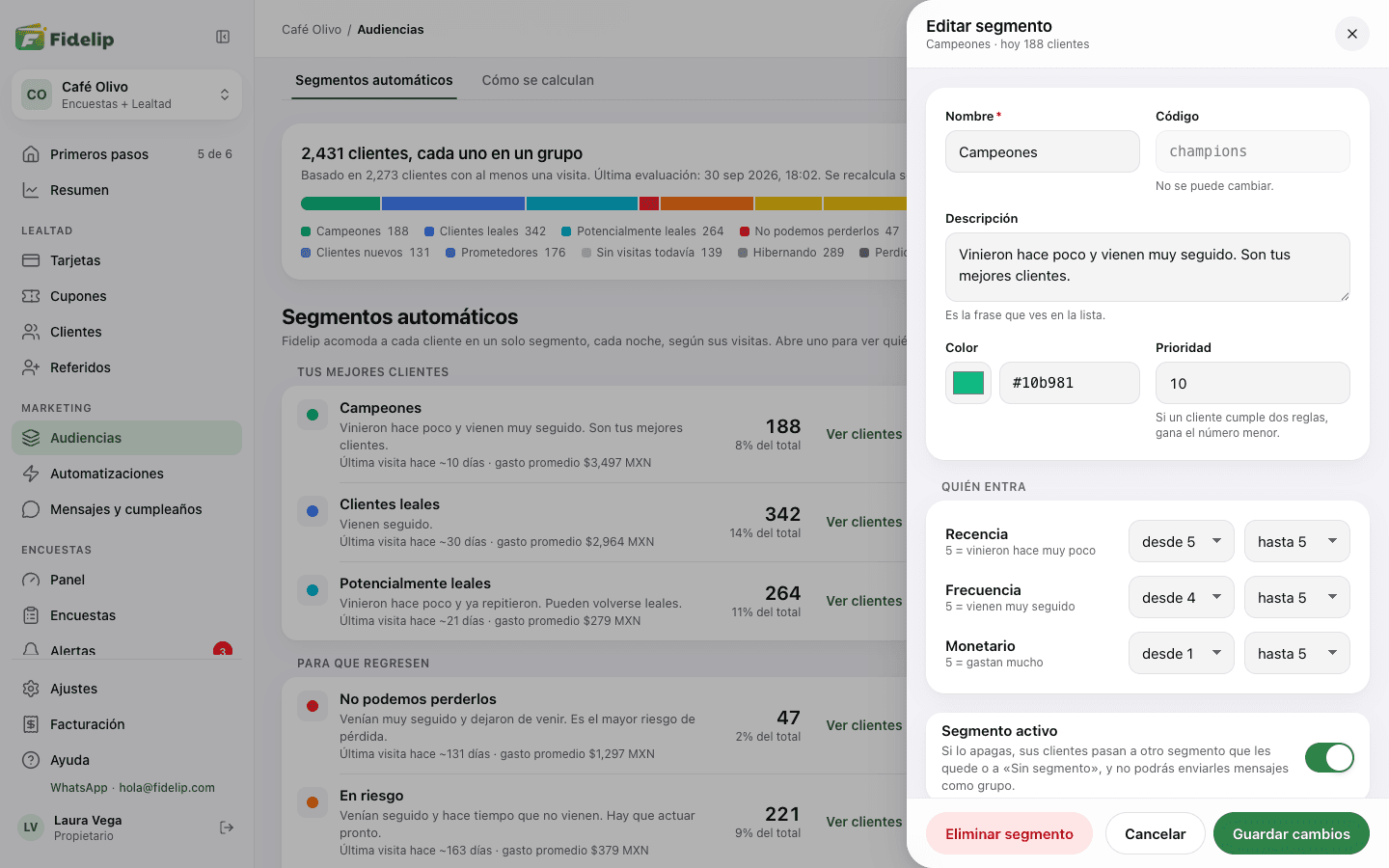
Para borrar uno, abre su panel y toca Eliminar segmento: antes de confirmar, Fidelip te dice a cuántos clientes mueve. El último segmento que te queda no se puede borrar (sin ninguno, Fidelip repone los de fábrica): apágalo con Segmento activo.
Si eliminas un segmento, no tienes que esperar a la evaluación nocturna: Fidelip vuelve a etiquetar a todos tus clientes en cuestión de segundos contra los segmentos que sigan activos, sin tocar sus calificaciones R/F/M. Cada quien cae en el siguiente segmento activo que le corresponda; en Sin segmento quedan los clientes cuyos números ya no encajan en ninguna regla activa, y los que se registraron después de la última evaluación. Ese grupo aparece al final de la lista, en Todavía sin grupo, con su botón Ver clientes. Sus puntos, sellos y tarjetas no cambian.
Umbrales: qué cuenta como «mucho»
Un gasto de $500 es enorme en una cafetería y pequeño en una joyería. Por eso los cortes entre calificaciones no son fijos: en modo Automático salen de comparar a tus propios clientes, de forma que aproximadamente el 20% mejor de tu base recibe un 5 en ese eje, el siguiente 20% un 4, y así (con los empates y la regla de una sola visita que explicamos arriba).
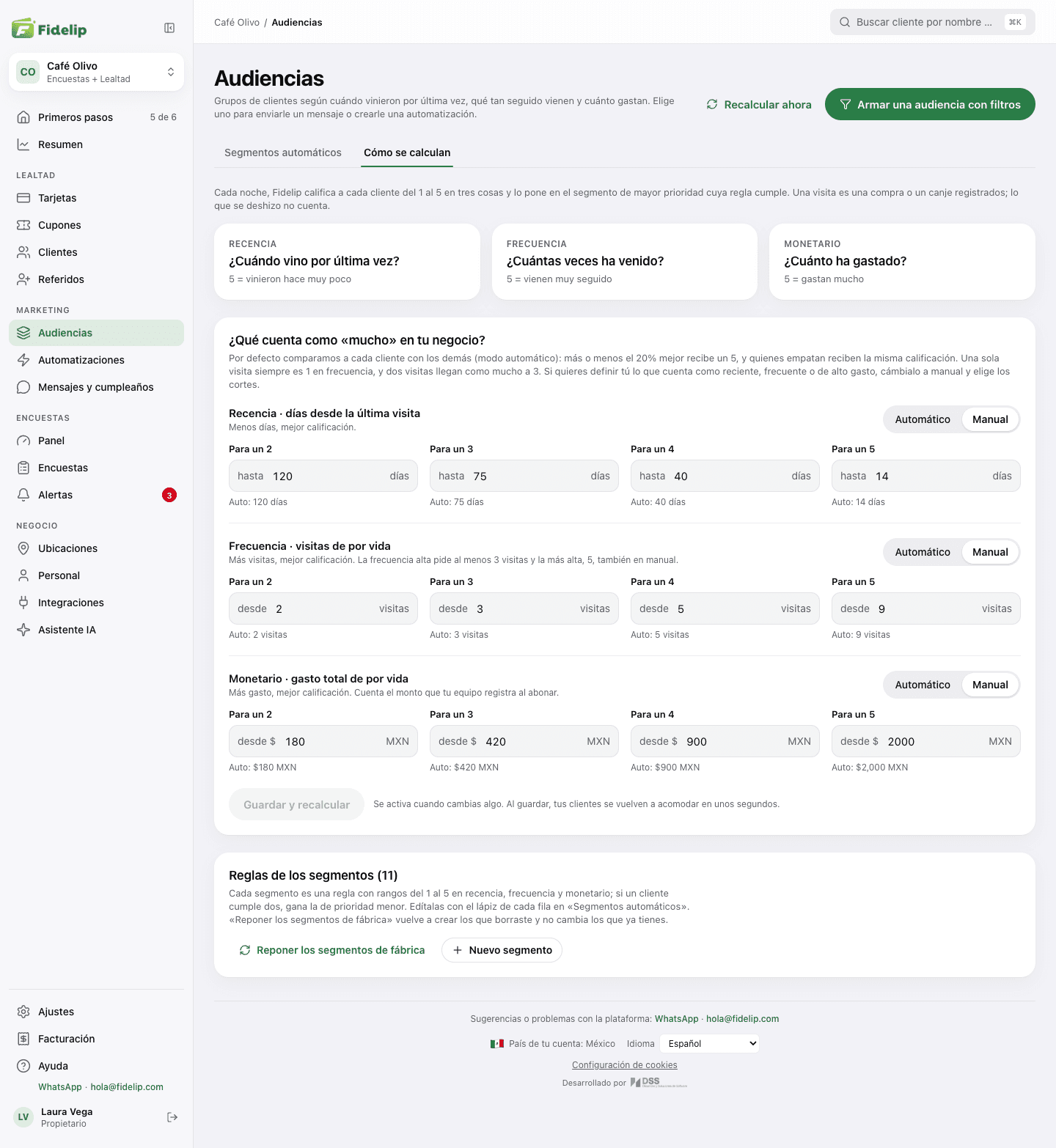
En la pestaña Cómo se calculan, debajo de las tres calificaciones, cada eje tiene su selector Automático / Manual. Con Manual escribes tú los cuatro cortes, uno por cada calificación del 2 al 5: el campo del 5 es el corte para sacar 5. Cada eje se configura por separado:
- Recencia: en días desde la última visita. Menos días es mejor, así que los cortes bajan al subir la calificación: el del 5 es el número más chico.
- Frecuencia: en número de visitas acumuladas. Los cortes suben con la calificación. El mínimo de visitas sigue valiendo: aunque pongas el corte del 5 en 2, un 5 pide al menos 5 visitas y un 4, al menos 3.
- Monetario: en gasto acumulado, en la moneda de tu negocio. Los cortes también suben con la calificación.
Con Automático los campos muestran los cortes que Fidelip calculó con tus clientes y no se editan. Con Manual, debajo de cada campo ves el valor automático (por ejemplo, 45 días), útil como punto de partida; un «—» quiere decir que hoy nadie alcanza esa calificación. Si el orden de los cortes no es correcto, la pantalla no deja guardar y te dice qué eje corregir. Guardar y recalcular se enciende cuando cambias algo y, al presionarlo, todos los clientes se vuelven a calificar con la nueva definición.
Empieza en automático. Cambia a manual solo cuando tengas una definición de negocio clara. Por ejemplo, si sabes que un cliente de tu giro «se pierde» a los 60 días, fija ese corte a mano en lugar de dejar que lo decida el promedio de tu base.
Usar un segmento
En la pestaña Segmentos automáticos, la tarjeta de arriba te dice cuántos clientes tienes, los reparte en una barra de colores con el número de cada segmento y marca cuándo se calcularon por última vez. Debajo, los segmentos van en una lista agrupada por lo que harías con cada uno: Tus mejores clientes, Para que regresen, Recién llegados y Casi perdidos; al final van Tus segmentos (los que creaste tú) y Todavía sin grupo. Cada fila muestra cuántos clientes hay y qué porcentaje del total son, el promedio de días desde la última visita y, si tu equipo registra montos, el gasto promedio. A la derecha de cada fila tienes cinco accesos directos:
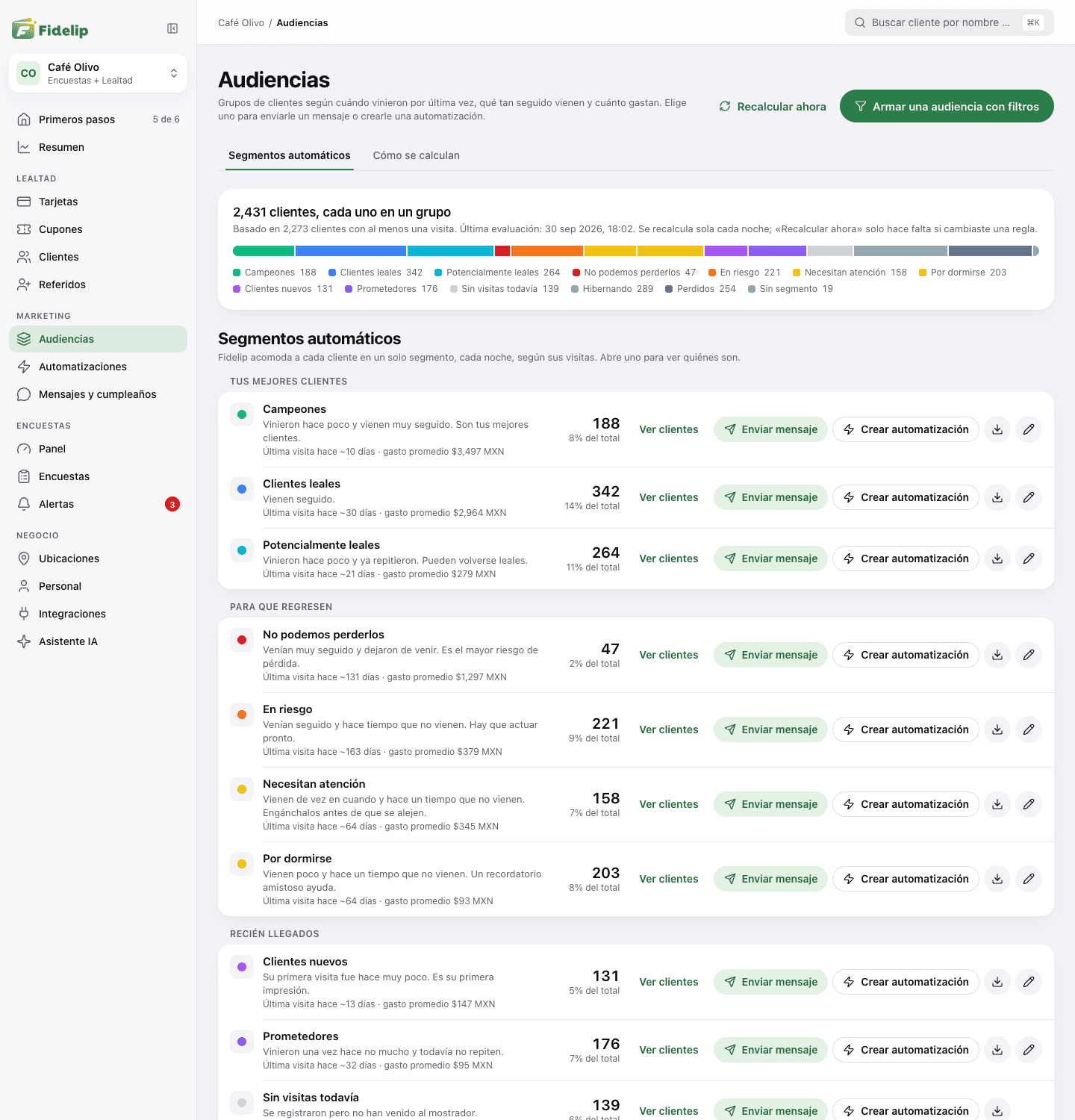
- Ver clientes: tu lista de clientes ya filtrada por ese segmento, para revisarlos.
- Enviar mensaje: abre Panel → Marketing → Mensajes y cumpleaños con ese público preseleccionado (capítulo 09).
- Crear automatización: una nueva automatización para ese segmento, que corre sola cada noche (capítulo 10).
- El ícono de descarga: baja a Excel a los clientes de ese segmento (abajo se explica cómo).
- El lápiz: abre la regla del segmento para editarla.
Si un segmento no tiene a nadie hoy, su fila dice Nadie cabe en este segmento todavía y sus botones quedan apagados. Un segmento que apagaste dice Desactivado y tampoco tiene accesos hasta que lo vuelvas a encender con su lápiz (Segmento activo). Sin visitas todavía (quienes se registraron pero no han venido al mostrador) no es una regla: lo arma Fidelip y no tiene lápiz, pero sí puedes verlo, descargarlo, mandarle un mensaje o crearle una automatización. Sin segmento solo tiene Ver clientes y la descarga.
Si lo que buscas no es un segmento sino cruzar varios filtros, Armar una audiencia con filtros, arriba en la pantalla, abre Clientes, donde puedes combinar todos sus filtros.
Descargar un segmento a Excel
El ícono de descarga de cada fila baja a Excel a los clientes de ese segmento, y solo el dueño o un administrador puede usarlo. El archivo trae datos personales (nombre, correo, teléfono, cumpleaños, saldos, nivel, visitas y gasto, entre otros), así que Fidelip pide dos cosas antes de armarlo. Se abre Descargar clientes en Excel, con lo que trae el archivo y un aviso: tú eres responsable del archivo, te recomendamos no guardarlo en tu computadora ni reenviarlo, y Fidelip no puede recuperar ni borrar las copias que salgan de la plataforma. Marca la casilla en la que aceptas esa responsabilidad y toca Enviar código a mi correo. Te llega un código de 6 dígitos al correo de tu cuenta: escríbelo y toca Descargar Excel. El código vence a los 10 minutos, sirve para una sola descarga y admite 5 intentos; si necesitas otro, usa Reenviar código. Es el mismo candado que tiene la descarga de la lista de Clientes. Un segmento sin clientes no se puede descargar.
Como el segmento se recalcula solo, la audiencia se mantiene viva: una automatización dirigida a En riesgo alcanza cada noche a quien haya caído en ese grupo, sin que tú vuelvas a tocar nada.