
Usa la app POS en el mostrador
La app Fidelip Staff es la que usa tu equipo en el mostrador. Funciona en iPhone, iPad y en teléfonos y tablets Android. Con ella escaneas la tarjeta del cliente, sumas sellos o puntos, canjeas premios y cupones, y le pasas la encuesta.
Instala Fidelip Staff
Descarga la app desde la tienda de tu sistema operativo. En la tienda aparece como «Fidelip - Lealtad y Encuestas» y en tu pantalla de inicio como «Fidelip». Desde el panel también la encuentras en el menú de tu cuenta, en Descarga la app.


Abre la app e inicia sesión con el correo y la contraseña de la cuenta de quien va a atender. Si todavía no tiene una, créala desde el panel en Panel → Personal (ver Invitar miembros del equipo). Si la cuenta tiene verificación en dos pasos, la app pide el código. Quien trabaja en más de una sucursal contesta primero ¿Dónde trabajas hoy?, porque los sellos, canjes y encuestas quedan registrados en esa sucursal. La sesión dura 30 días en ese teléfono.
Las pestañas
| Pestaña | Para qué sirve |
|---|---|
| Escanear | La cámara. Lees el QR del cliente y sumas, canjeas o aplicas su cupón. |
| Encuestas | Inicias una encuesta y le entregas el teléfono o la tablet al cliente. Aparece cuando tu negocio tiene una encuesta activa. |
| Análisis | Los números del periodo: clientes nuevos, otorgados, canjes y resultados de encuestas. |
| Alertas | Las calificaciones bajas que llegan de tus encuestas. |
| Clientes | Registras a un cliente nuevo con un QR y, si lo activas, buscas a un cliente para abonarle sin escanear. |
En el plan Encuestas, que no incluye tarjetas, la app muestra únicamente Encuestas y Alertas.
Sumar sellos o puntos (earn)
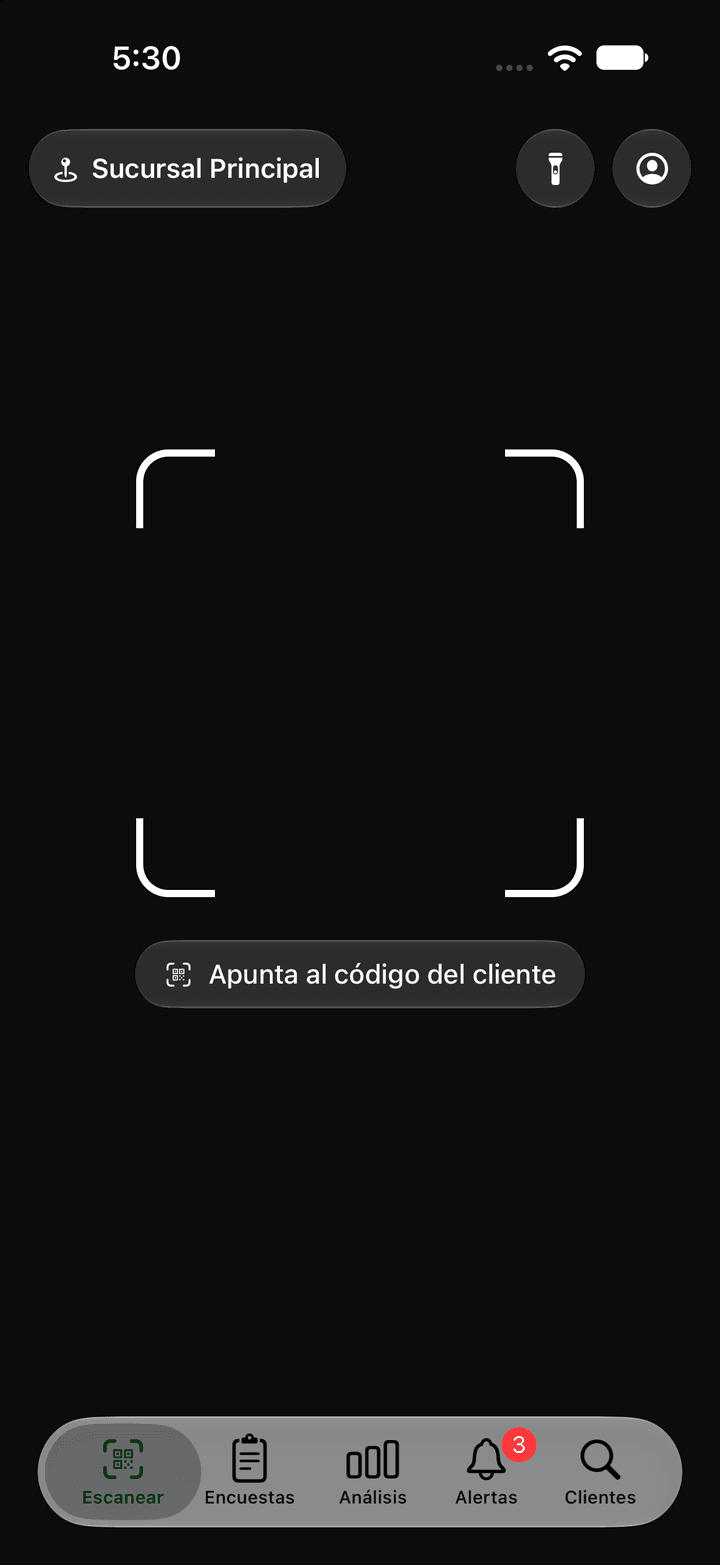
- Abre la pestaña “Escanear”Es la primera pantalla de la app y es la cámara misma: no hay ningún botón que tocar antes. La primera vez pide permiso para usar la cámara. Arriba ves tu sucursal y el botón de la linterna.
- Apunta al código del clienteEl cliente abre su tarjeta en Apple Wallet o Google Wallet; el código QR está al frente. La app lo lee sola y busca al cliente.
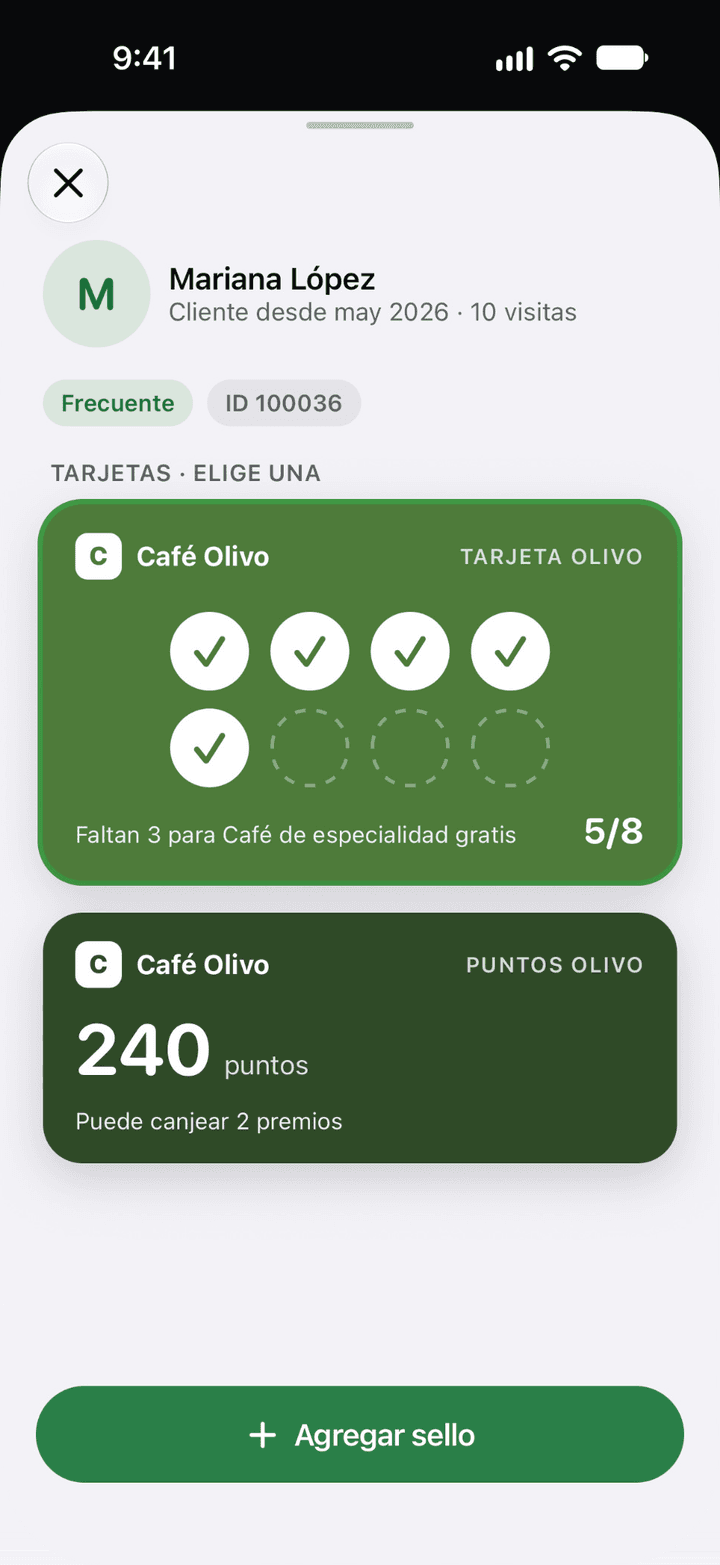
- Elige la tarjeta (si tiene varias)Si el cliente tiene más de una tarjeta, la app las muestra bajo Tarjetas · elige una, cada una con su saldo y lo que le falta para su premio. Toca la que corresponde. Con una sola tarjeta este paso no aparece: la app abre esa tarjeta directo.
- Agrega el sello o los puntosEn una tarjeta de sellos toca Agregar sello; si tu tarjeta pide número de ticket o monto de la compra, la app los pide ahí mismo. En una de puntos escribe el monto de la compra: la app te dice cuántos puntos son, ya con promociones y nivel, y el botón cambia a Agregar 35 puntos. En una Tarjeta de Beneficios el botón es Aplicar beneficio y no se pide monto.
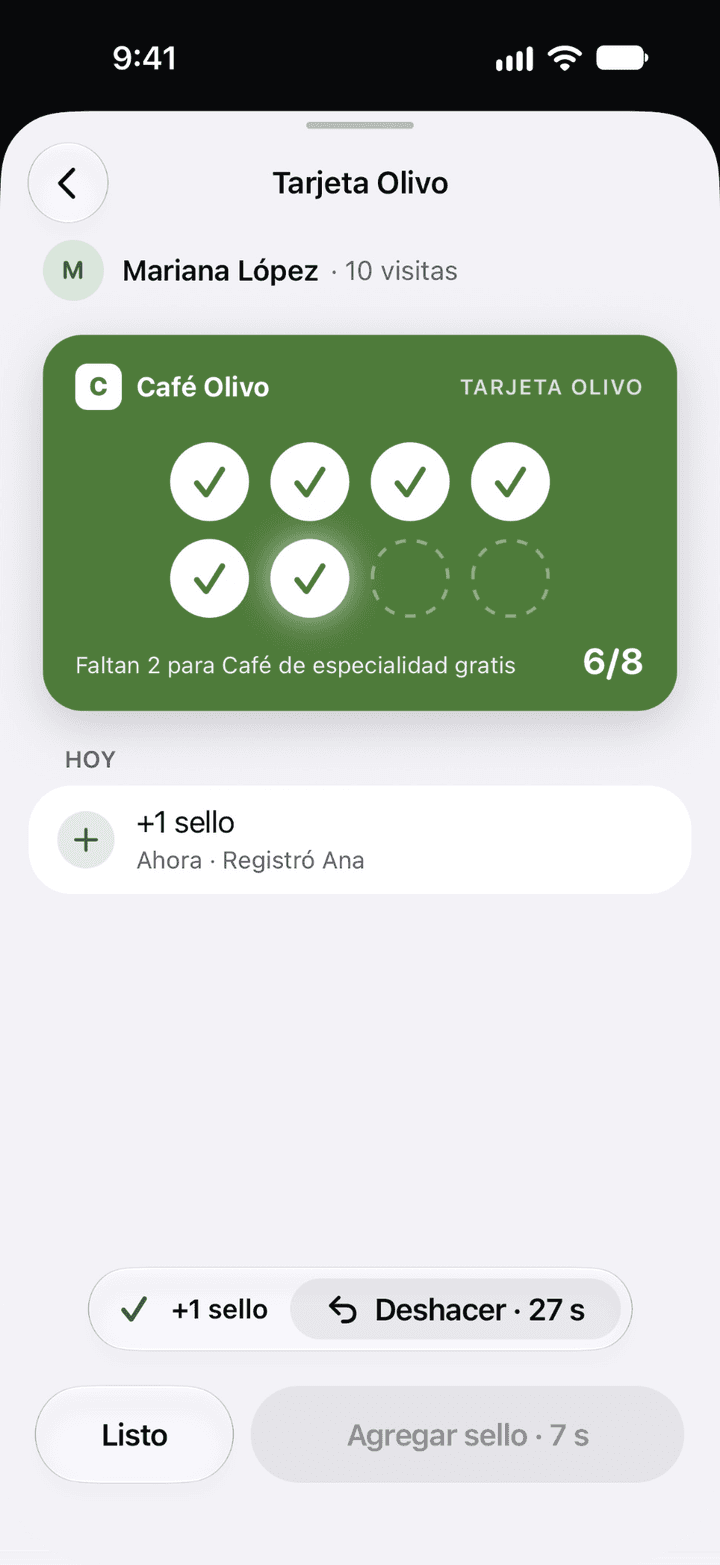
- ListoLa app confirma con +1 sello (o los puntos) y el cliente ve el cambio en su Wallet en segundos. Cierra la pantalla (Listo o la ✕) y la cámara queda lista para el siguiente cliente.
Tres cosas que la app hace por ti al sumar:
- Deshacer. Junto a la confirmación aparece Deshacer durante 30 segundos, por si te equivocaste de cliente o de monto.
- Espera entre sellos. Después de un sello, el botón tarda 10 segundos en volver a activarse: un doble toque no da dos sellos.
- Compra repetida. Si tu tarjeta tiene la verificación de monto repetido y registras una compra igual a otra muy reciente, la app pregunta ¿Compra repetida? antes de guardarla. En puntos, un monto de 5,000 o más también pide confirmación: un cero de más cambia mucho.
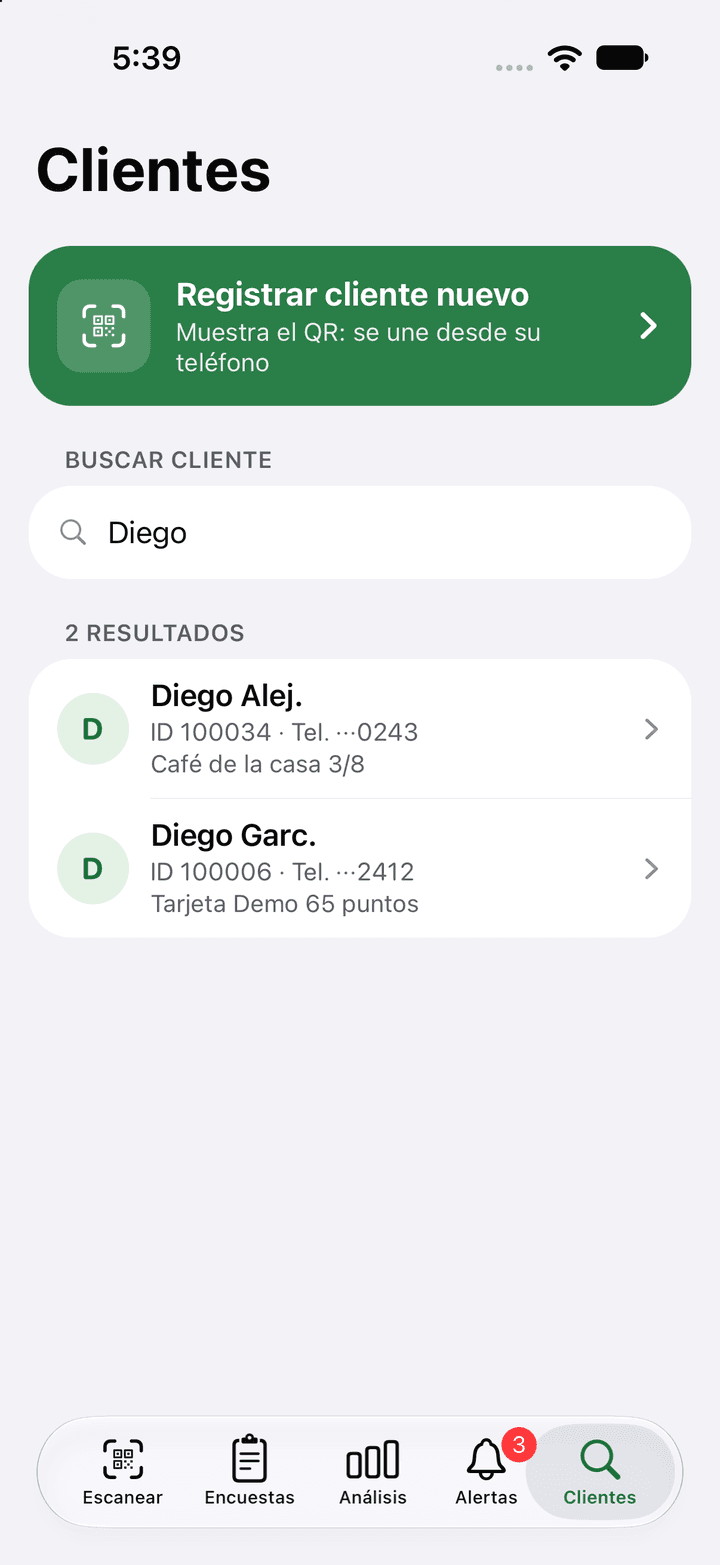
El teléfono del mostrador es compartido, así que la app enseña lo mínimo del cliente: su nombre corto (por ejemplo «Diego Alej.»), sus visitas, su segmento, si cumple años esta semana, sus etiquetas (hasta tres), sus cupones y el ID de su tarjeta. Nunca su correo, y de su teléfono solo los últimos 4 dígitos cuando lo buscas por nombre.
Registrar una compra con monedero
En una tarjeta monedero (capítulo 02) la app habla solo en pesos: al escanear ves el saldo del cliente («$125.00 en monedero») y lo que le falta para su siguiente nivel en compras. Necesita la versión 1.5 de la app o posterior.
- Escribe el total y el número de ticketEl total es lo que cuesta la cuenta completa. La app muestra lo que esa compra le regresa: «$15 a su monedero».
- Si el cliente quiere usar su monederoToca Monedero y escribe cuánto, o toca Todo para usar lo más que se pueda. La app te dice cuánto paga el cliente: «−$50 del monedero · paga $250».
- Toca Registrar compraFidelip descuenta el monedero y suma el cashback solo sobre lo que el cliente pagó con efectivo o tarjeta. Aplica el descuento en tu punto de venta con el mismo número de ticket.
- El monedero no puede pagar más que el total, ni menos del mínimo que configuraste. Si cada punto de tu tarjeta vale más de un centavo (por ejemplo, $0.05), los montos van en múltiplos de ese valor.
- Se usa una vez por ticket, y el cashback de esa compra no se puede usar en el mismo ticket.
- Sin internet la app no usa el monedero: espera a que confirme antes de aplicar el descuento. Si tocas otra vez, no se cobra dos veces.
- Deshacer la compra regresa también lo que se usó del monedero.
Entregar un premio (redeem)
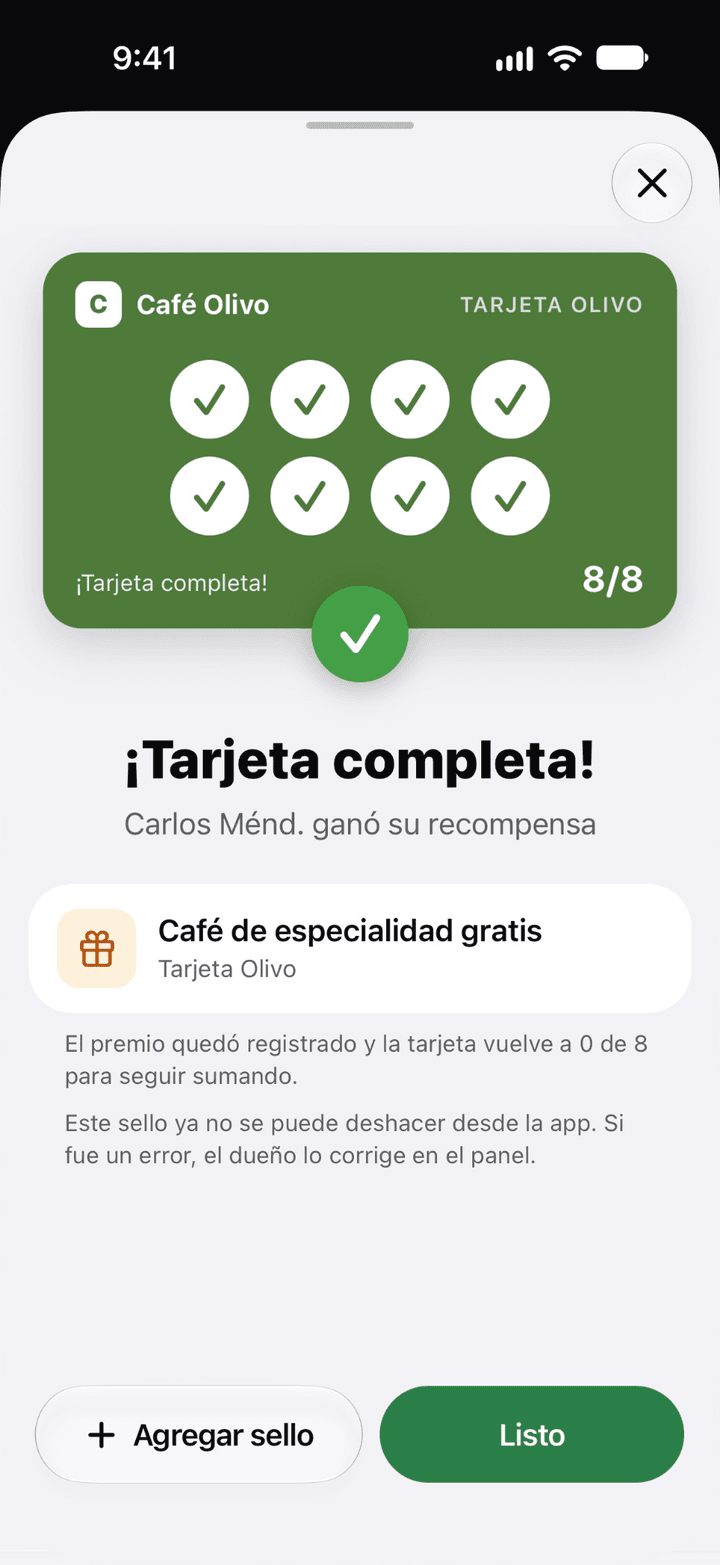
En una tarjeta de sellos, el sello que completa la tarjeta ya es el canje: la app muestra ¡Tarjeta completa! con el premio, lo deja registrado y la tarjeta vuelve a empezar. Entrega el premio en ese momento. Ese último sello ya no se puede deshacer desde la app; si fue un error, el dueño lo corrige en el panel.
Para los premios que se pagan con saldo (los de una tarjeta de puntos, o los que cuestan menos que la tarjeta completa):
- Escanea la tarjeta del clienteIgual que para sumar.
- Toca “Canjear”Cuando al cliente le alcanza para un premio, la app lo avisa en su tarjeta («Puede canjear 1 premio») y aparece Canjear: un botón junto al de agregar, el ícono de regalo en una tarjeta de sellos, o el botón con el número de premios en una de puntos. La lista separa los premios Disponibles de los Próximos, y en estos dice cuánto falta, si requieren un nivel o si están agotados.
- Confirma el canjeToca Canjear en el premio. La app pregunta antes de descontar y te enseña el saldo de antes y de después. Si el premio tiene compra mínima, primero pide el monto del ticket.
- Entrega el premioAparece Premio canjeado, con Deshacer canje durante 30 segundos. Agregar consumo te regresa a sumar la compra de hoy.
Cada sello, abono y canje queda registrado con la persona que lo hizo y la sucursal elegida en la app. En el panel, Panel → Resumen se puede ver sucursal por sucursal, y la Bitácora (el enlace Ver toda la bitácora, bajo la actividad reciente) dice quién hizo cada movimiento.
Los cupones se canjean desde la misma pestaña: ver Canjear en el mostrador.
Pestaña Clientes: registrar y buscar
Registrar cliente nuevo muestra en la pantalla el QR de registro de tu negocio. Gira el teléfono hacia el cliente: lo escanea con su propia cámara, llena sus datos en su teléfono y guarda la tarjeta en su Wallet. Toca Listo al terminar.
Buscar cliente aparece cuando tienes activado el abono sin QR (siguiente sección). Es un solo campo: Nombre o ID de tarjeta. Escribe al menos 3 letras del nombre, o el ID que el cliente ve en su tarjeta. Cada resultado trae el nombre corto, el ID, los últimos 4 dígitos de su teléfono para confirmar que es la persona, y el saldo de sus tarjetas. La búsqueda solo ve a los clientes de tu negocio y enseña hasta 8 resultados: si hay más con ese nombre, escribe también el apellido o busca por ID.
Abono sin QR
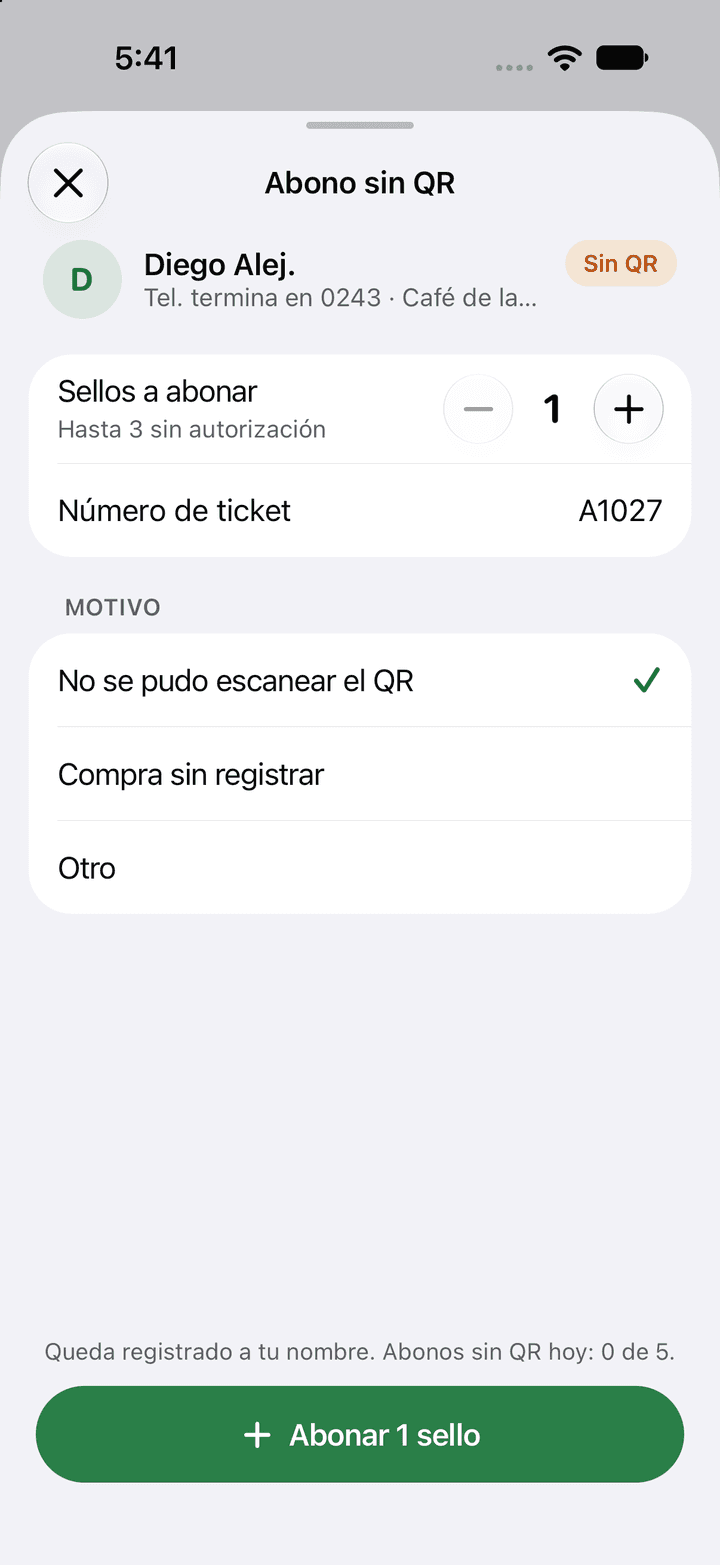
Para cuando no se puede escanear la tarjeta: pantalla rota, sin batería o el cliente no trae su teléfono. Se aplica la misma regla que al escanear (promociones, nivel y premio de tarjeta completa incluidos). No aplica a la Tarjeta de Beneficios.
Se activa por tarjeta: en Panel → Tarjetas abre tu tarjeta, entra a la pestaña Programa, y en Abonos sin QR enciende Permitir en la app del POS. Ahí eliges quién puede abonar en la app (Solo Administradores o Administradores y Empleados) y los límites de los empleados. El dueño y los administradores no tienen límite, y también pueden abonar desde Panel → Clientes.
- Busca al cliente y tócaloEn la pestaña Clientes. Si tiene varias tarjetas, elige en cuál abonar.
- Indica cuántoLos sellos a abonar, o el monto de la compra en una tarjeta de puntos (la app calcula los puntos). Debajo ves el límite, por ejemplo «Hasta 3 sin autorización».
- Ticket y motivoEscribe el número de ticket si la tarjeta lo pide y elige el motivo: No se pudo escanear el QR, Compra sin registrar u Otro (lo escribes).
- Toca “Abonar”El abono queda registrado a tu nombre, con el motivo y el ticket, y el cliente ve el cambio en su tarjeta. Tienes 30 segundos para Deshacer.
Los límites que puedes poner a los empleados:
- Máximo de sellos, o monto máximo, por abono.
- Abonos sin QR por persona al día (la app lleva la cuenta: «Abonos sin QR hoy: 0 de 5»).
- Pedir número de ticket.
Si un abono pasa el límite y la tarjeta tiene Si pasa el límite, pedir PIN, la app muestra Autorización requerida: el dueño o un administrador escribe en ese teléfono su PIN para autorizar abonos (4 dígitos; se configura al editar a esa persona en Panel → Personal y es distinto del PIN de kiosco). El abono guarda quién lo hizo y quién lo autorizó. Sin esa opción, o si nadie ha configurado su PIN, un abono arriba del límite no se puede registrar en la app.
Pestaña Encuestas y modo kiosko
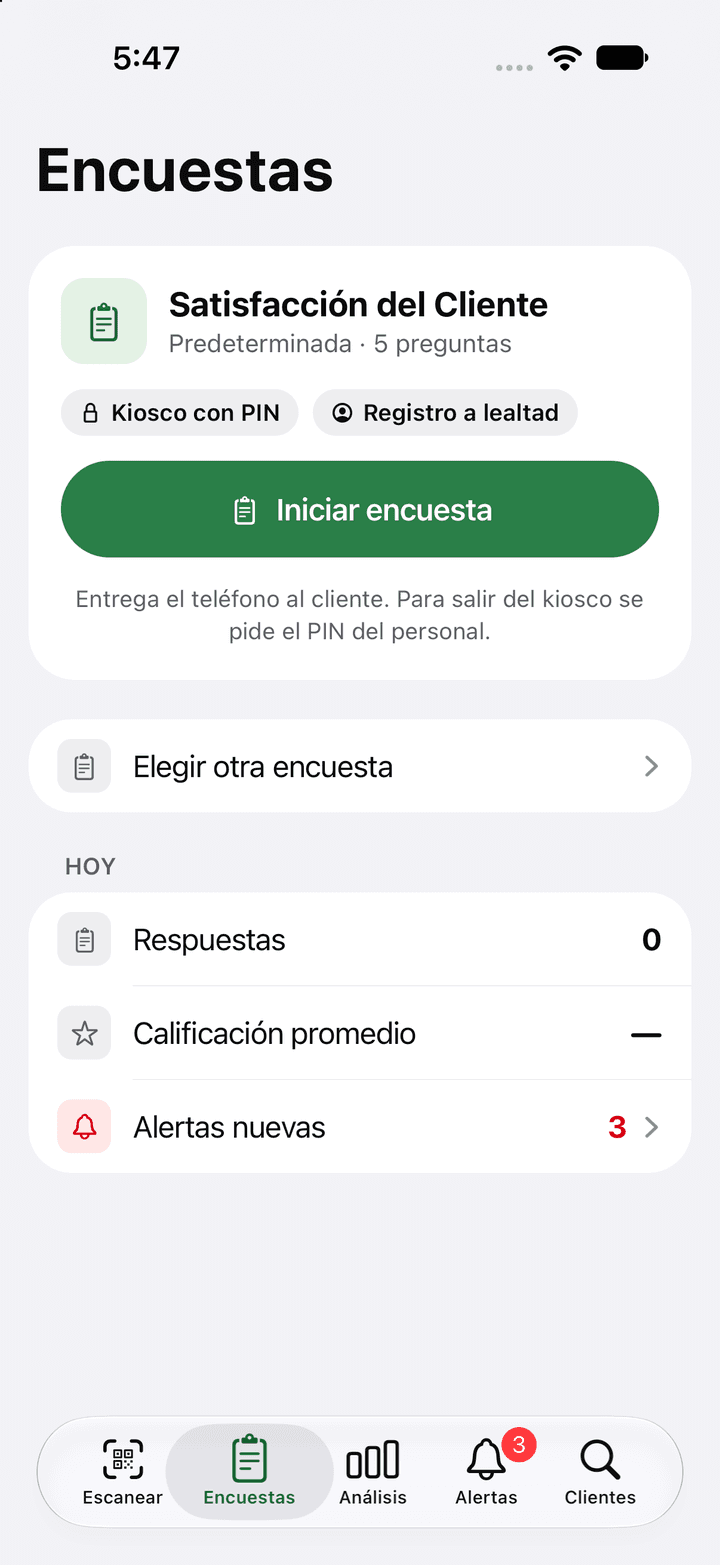
La pestaña muestra tu encuesta principal (en la app dice Predeterminada) y el botón Iniciar encuesta; con Elegir otra encuesta abres cualquier otra que tengas activa. Al iniciarla, la app pasa a pantalla completa y oculta las pestañas: entrega el teléfono o la tablet al cliente.
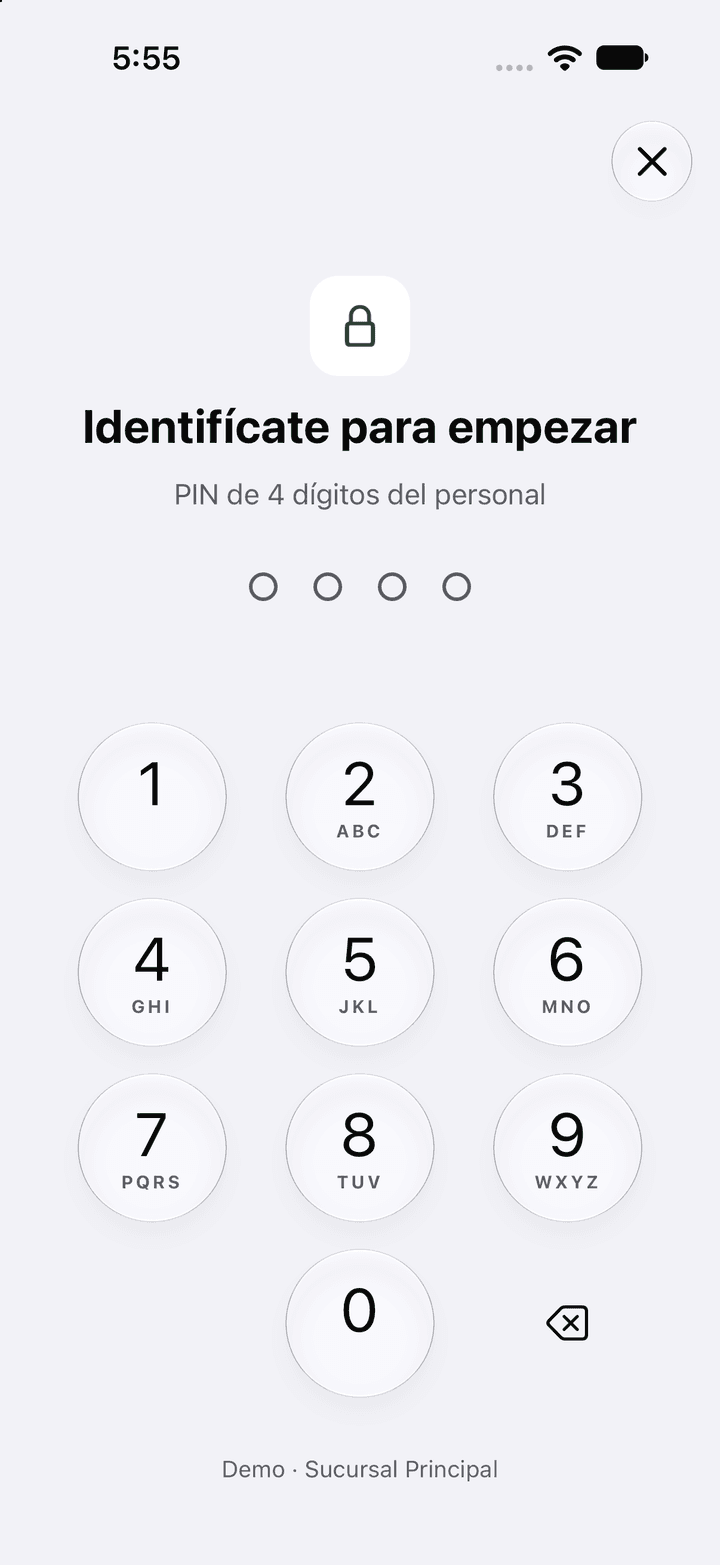
- Si la encuesta tiene Kiosco con PIN, antes de cada encuesta aparece Identifícate para empezar: quien atiende escribe su PIN de kiosco de 4 dígitos y la respuesta queda a su nombre. Si la encuesta pide número de mesa, se captura después del PIN. Al terminar, Nueva encuesta prepara la siguiente y Salir del kiosco pide otra vez un PIN, así un cliente no puede llegar al resto de la app.
- Sin kiosco, la encuesta abre directo en las preguntas y, al terminar, la app vuelve a la pestaña.
Abajo, en Hoy, ves las respuestas del día, la calificación promedio y las alertas nuevas. El modo kiosko se configura en el panel: ver Modo kiosko.
Pasar la encuesta después de abonar
Si tienes una encuesta principal activa en tu sucursal, al cerrar la pantalla del cliente después de sumarle sellos o puntos la app pregunta ¿Le pasas la encuesta? con el nombre de la encuesta y cuántas preguntas tiene. Pasar el teléfono abre la encuesta a pantalla completa para que el cliente responda ahí mismo; Ahora no la descarta y vuelves a la cámara.
Pestaña Análisis
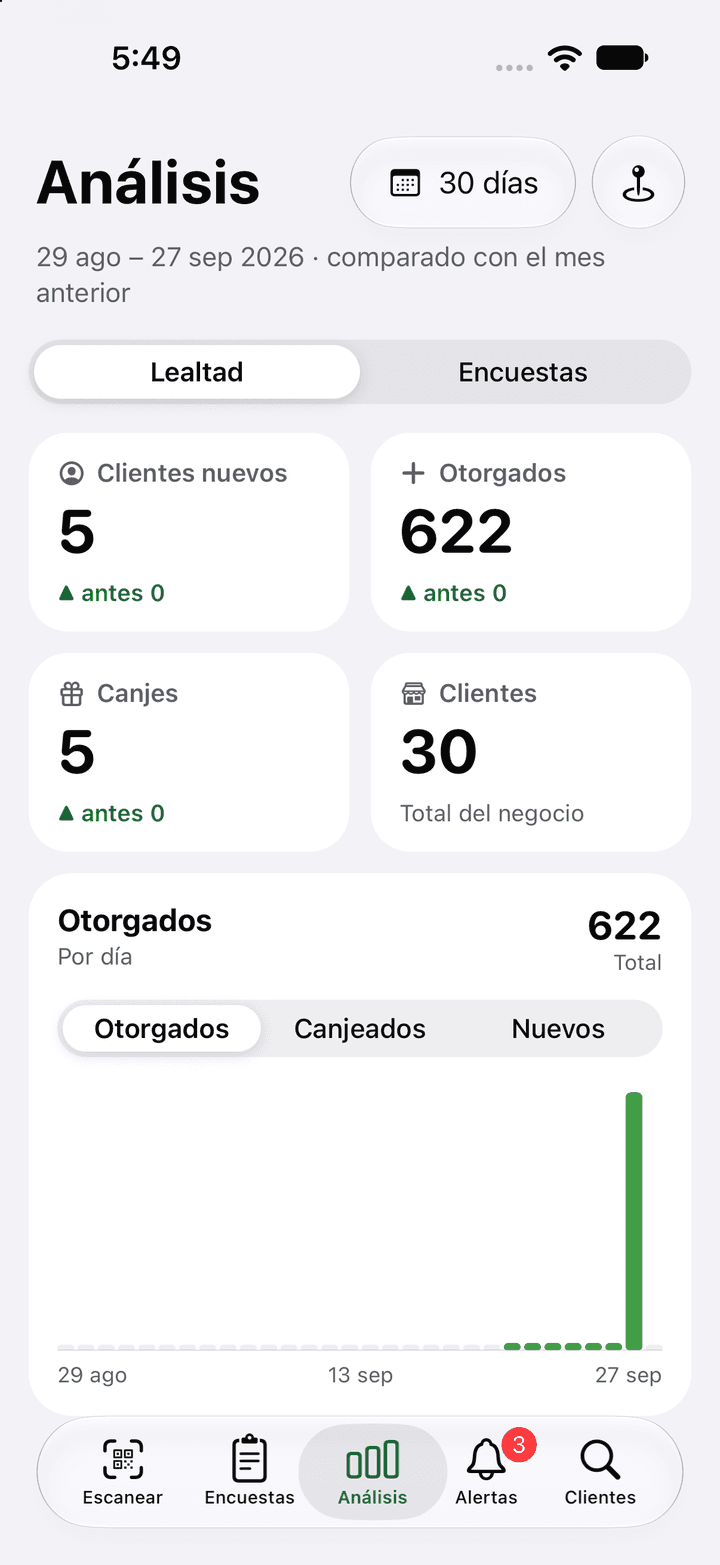
Un resumen del periodo sin entrar al panel web. Arriba eliges el periodo (Hoy, Últimos 7 días, Últimos 30 días, Este mes o Elegir fechas…), contra qué compararlo (mes anterior o año anterior) y la sucursal, o Todo el negocio.
- Lealtad: clientes nuevos (si eliges una sucursal, los clientes atendidos ahí), sellos o puntos otorgados, canjes y el total de clientes del negocio, más una gráfica por día o por semana de lo otorgado, lo canjeado y los clientes nuevos.
- Encuestas (si tu negocio tiene encuestas): respuestas, calificación, NPS y CSAT, el reparto de calificaciones, promotores, pasivos y detractores, y cuántas encuestas iniciadas se completaron.
Pestaña Alertas
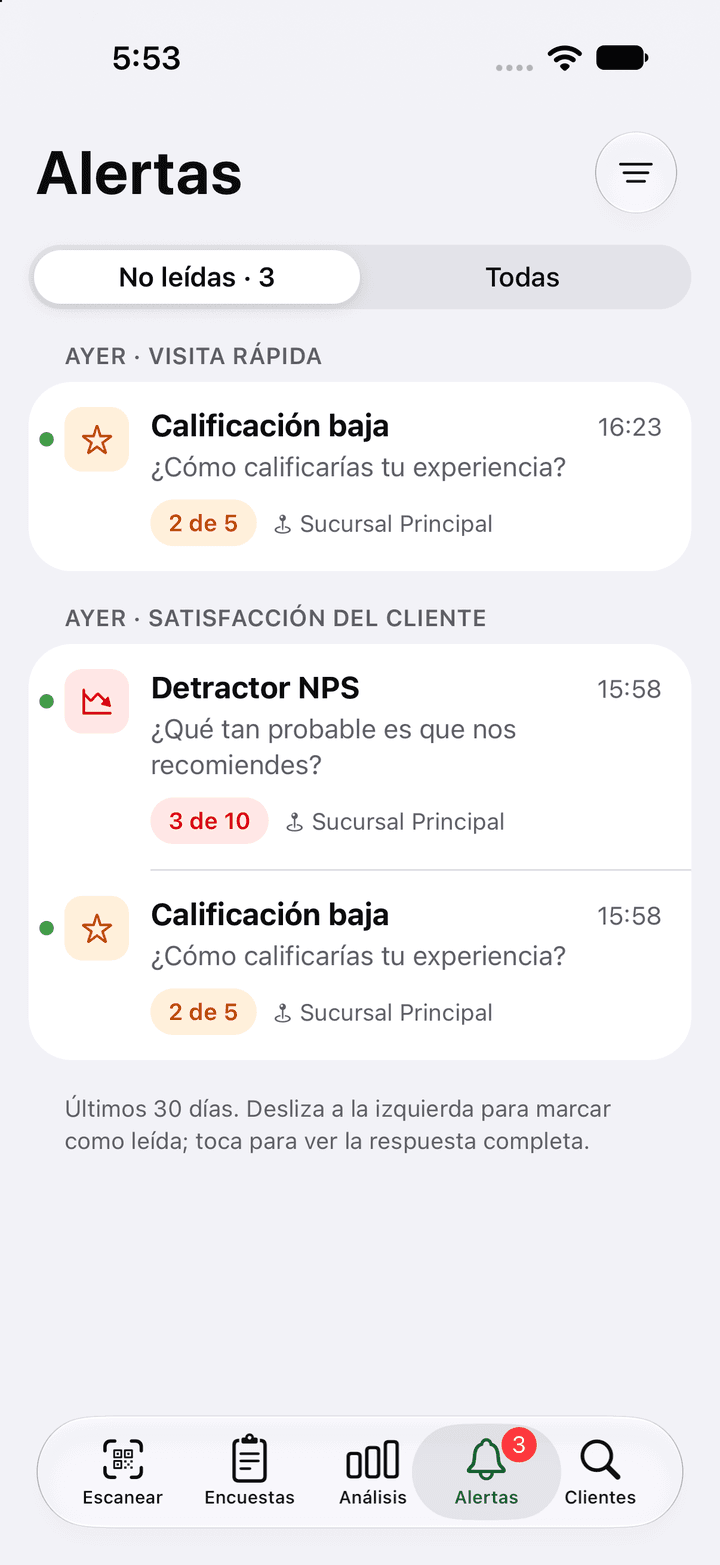
Aquí llegan las alertas de tus encuestas (una Calificación baja, un Detractor NPS, un Voto negativo o un Comentario negativo), agrupadas por día y por encuesta, con un número rojo en la pestaña mientras haya sin leer. Elige entre No leídas y Todas; el botón de filtro cambia el periodo (últimas 48 horas, 7 o 30 días) y la sucursal, y tiene Marcar todas como leídas. Desliza una alerta a la izquierda para marcarla como leída, o tócala para ver la respuesta completa: la encuesta, quién atendió, la sucursal y la fecha. Las respuestas al cliente se escriben desde el panel.
Qué alertas suenan en cada teléfono se elige en Ajustes → Alertas en este teléfono. Las reglas que crean las alertas están en Reglas de alerta.
Ajustes y cuenta
Los ajustes se abren desde la pestaña Escanear: toca el ícono de persona, arriba a la derecha, o el nombre de tu sucursal.
| Ajuste | Qué hace |
|---|---|
| La fila con tu nombre | Abre Cuenta: tu negocio, tu rol, tu sucursal y hasta qué día dura la sesión en ese teléfono. La contraseña y la verificación en dos pasos se administran en el panel. |
| Sucursal | Cambiar la sucursal en la que estás trabajando, si tienes más de una. |
| Alertas en este teléfono | Todas las alertas, Solo críticas (únicamente detractores NPS) o Silenciar. |
| Idioma | La app sale en el idioma de tu negocio (Del negocio). Aquí puedes elegir otro solo para ese teléfono: español de México, español de España o inglés. La encuesta de kiosco siempre sale en el idioma del negocio. |
| Apariencia | Sistema, Claro u Oscuro. El tamaño del texto sigue al de los ajustes del teléfono. |
| Vibración al escanear | Enciende o apaga la vibración que confirma cada lectura. |
| Ayuda | Soporte por WhatsApp y por correo. |
| Cerrar sesión en este teléfono | Para volver a entrar hay que escribir el correo y la contraseña. |
Si se va el internet
Para buscar a un cliente (al escanear o por nombre) y para canjear, la app necesita conexión. Si el internet se cae justo al agregar un sello o unos puntos, la app guarda el registro, te avisa Sin conexión y lo envía sola cuando vuelve la señal; también puedes tocar Reintentar. Las encuestas siguen funcionando: la app usa la última versión guardada y manda las respuestas al reconectar.