
Encuestas a fondo
Una encuesta de Fidelip son las preguntas que el cliente responde desde su celular, en un link único por respuesta. Este capítulo cubre todo: los 15 tipos de pregunta, la lógica condicional, el bono con anti-abuso, el modo kiosko, los correos automáticos, las reglas de alerta y cómo leer los resultados. Puedes tener varias encuestas, cada una con su propio link, QR, diseño y configuración: por ejemplo, una de satisfacción en mesa y otra más corta para pedidos a domicilio. En tu plan cuentan solo las activas (ver Planes y límites).
Las encuestas funcionan sin programa de lealtad: están incluidas desde el plan Encuestas. Si además tienes tarjeta, puedes premiar al cliente por contestar.
El editor: el recorrido del cliente y sus ajustes
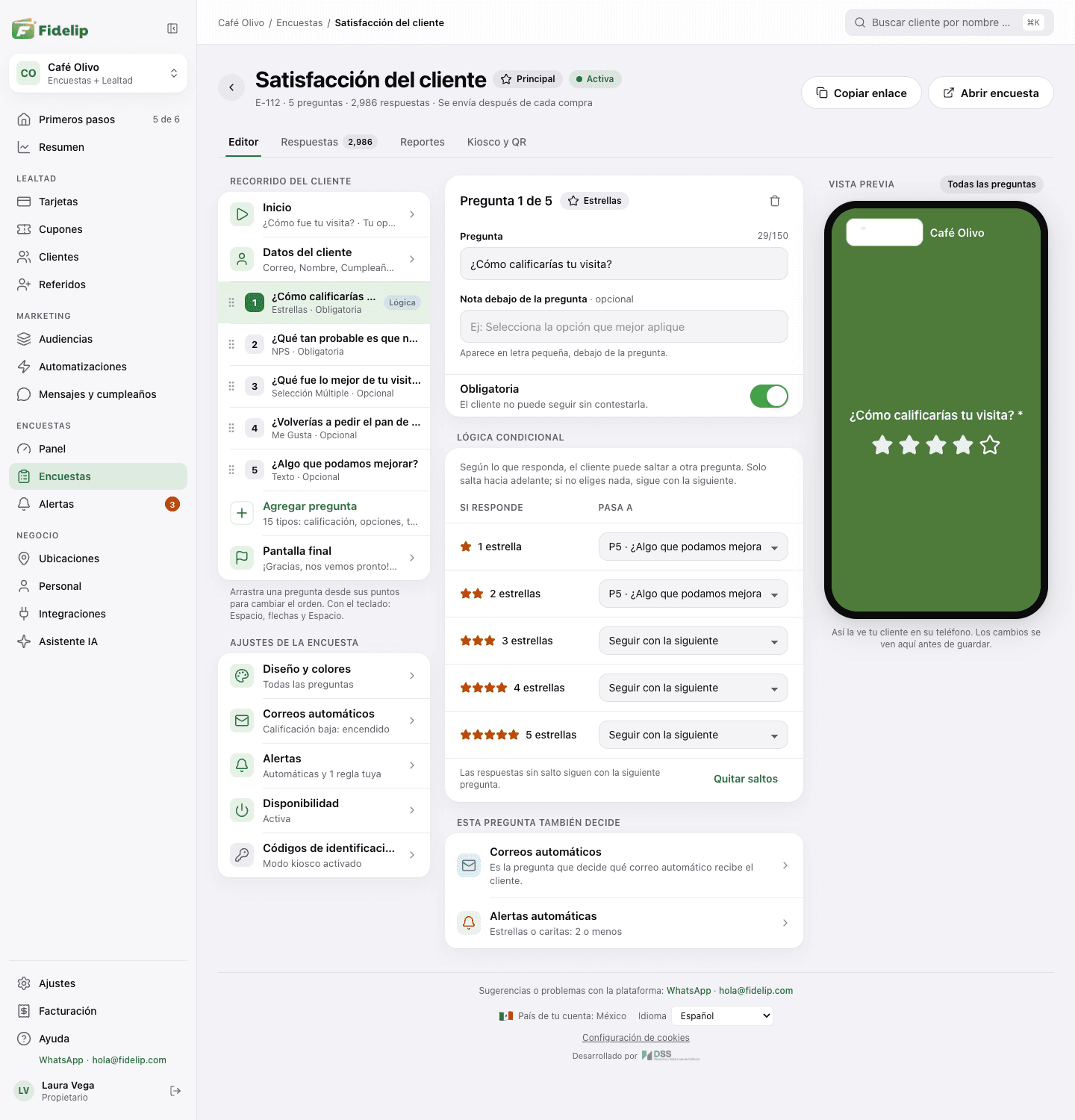
Crea una encuesta en Panel → Encuestas → Encuestas con Nueva encuesta (o Crear mi primera encuesta, si todavía no tienes ninguna): eliges En blanco o una plantilla según tu tipo de negocio, y se abre su editor. Una encuesta en blanco nace como borrador (inactiva); una plantilla nace activa si tu plan tiene lugar, y si no, también como borrador. Todo se puede cambiar después.
Arriba del editor hay cuatro pestañas: Editor, Respuestas, Reportes y Kiosco y QR. En Editor ves tres columnas: a la izquierda, el Recorrido del cliente y los Ajustes de la encuesta; en medio, la parte que estás editando; a la derecha, la Vista previa de cómo la ve el cliente en su teléfono (en el celular, las partes se turnan). Lo que cambias se guarda junto, con la barra Guardar cambios (o Descartar); solo los interruptores de Kiosco y QR y las ubicaciones se guardan por su cuenta.
| Parte | Qué configura |
|---|---|
| Inicio | El título y la bienvenida con que abre la encuesta. Arriba del título aparece el número de la encuesta, para que tu equipo sepa cuál contestó el cliente. |
| Datos del cliente | Qué datos le pides (correo, nombre, teléfono…), en qué orden y si van antes o después de las preguntas. |
| Agregar pregunta | Cada pregunta aparece en el recorrido, en su orden: la arrastras de sus puntos para moverla y la abres para editar su texto, una nota debajo, si es obligatoria, sus opciones y su lógica. Este botón ofrece los 15 tipos. |
| Pantalla final | Lo que ve el cliente al terminar: el agradecimiento, el botón para unirse al programa de lealtad y el bono por responder. |
| Diseño y colores | Cómo se contesta (todas las preguntas o una a la vez), colores y tamaño del texto, para que la encuesta se vea de tu marca. |
| Correos automáticos | Lo que recibe el cliente según la calificación que dejó. |
| Alertas | Reglas que avisan a tu equipo cuando llega una mala respuesta. |
| Disponibilidad | Si la encuesta está activa, en qué ubicaciones se ofrece, y su nombre y su enlace. |
| Códigos de identificación | Dice si el modo kiosko está encendido y te lleva a Kiosco y QR, donde se configura. |
Los 15 tipos de pregunta
Agregar pregunta los agrupa en cuatro categorías; la pregunta nueva se agrega al final y luego la arrastras a su lugar:
| Categoría | Tipos |
|---|---|
| Valoración | Estrellas (1–5), caritas, NPS (0–10, «¿qué tan probable es que nos recomiendes?») y Me gusta (pulgar arriba o abajo). |
| Selección | Selección simple (una opción), selección múltiple (varias respuestas) y selección con imagen. |
| Texto | Texto libre, número y fecha. |
| Avanzado | Escala numérica, ranking (ordenar opciones), matriz (varias filas con las mismas columnas), mensaje (un texto para leer, sin respuesta) y subir foto. |
Lógica condicional
En la sección Lógica condicional de una pregunta puedes definir saltos: para cada respuesta (Si responde) eliges a dónde va (Pasa a): Seguir con la siguiente, una pregunta posterior o Finalizar encuesta. Solo salta hacia adelante, y Quitar saltos los borra. El patrón clásico: si la calificación es baja, pregunta «¿qué pasó?»; si es alta, salta directo al final. Los tipos que soportan lógica son estrellas, caritas, NPS, Me gusta, selección simple y selección múltiple.
Datos, pantalla final y diseño
- Datos del cliente: qué pedir además de sus respuestas: Correo electrónico (siempre se pide, para identificar al cliente), Nombre completo, Número de teléfono (con selector de lada), Género, Edad y Fecha de nacimiento (día y mes, o fecha completa). Enciende solo los que necesites, marca cuáles son Obligatorio y arrástralos para cambiar el orden; decide si se piden Antes de las preguntas o Al final. Pide lo mínimo: cada campo extra baja la tasa de término.
- Permiso para promociones: decide si la encuesta lleva la casilla para que el cliente acepte recibir promociones (Pedir permiso para enviarle promociones), si viene marcada de inicio (Casilla marcada de inicio) y si, al aceptar, recibe su tarjeta al instante (Darle su tarjeta al aceptar; solo con un programa de lealtad activo).
- Pantalla final: el Título (opcional) y el Mensaje de agradecimiento, y el interruptor Botón para unirse a tu programa de lealtad.
- Bono por responder (también en la pantalla final): con Dar puntos o sellos al terminar y una Cantidad, el cliente recibe puntos o sellos en su tarjeta al terminar la encuesta. Con Solo después de una compra, solo suma la encuesta que el cliente recibe al abonar una compra en caja (y que no se deshizo), con un plazo opcional en Días para responder; las respuestas desde la tarjeta, el QR o el kiosco se guardan sin bono. En Frecuencia por cliente eliges Una vez cada 20 horas (máximo 4 por semana, lo de siempre), Una vez cada cierto número de días (por ejemplo, 30) o Una sola vez por cliente, así nadie llena encuestas en serie para farmear puntos. El bono cuenta para el progreso de nivel, igual que un consumo.
- Diseño y colores: Cómo se contesta, con Todas las preguntas (una sola página; el cliente baja para contestar) o Una a la vez (una pantalla por pregunta, más cómoda en el teléfono); los colores (Color de fondo, Color de pregunta, Acento y Botón) y, en Texto de las preguntas, el Tamaño y la Alineación. El editor revisa cada color contra lo que tiene detrás: si una pregunta o el texto del botón no se leerían, la encuesta los muestra en blanco o negro, y el acento no se corrige solo, por eso te avisa junto a cada color.
Cómo llega la encuesta al cliente
| Canal | Cómo funciona |
|---|---|
| QR impreso | En la pestaña Kiosco y QR, QR para imprimir genera una tarjeta lista para mesas, ticket o mostrador (lleva tu logo y tu color principal) en PNG o PDF, y QR simple te da el código sin diseño para menús o redes. Los dos abren la página pública de la encuesta. |
| Link directo | app.fidelip.com/s/{tu-negocio}/{encuesta}. Cópialo con Copiar enlace (arriba en el editor) o con el ícono de copiar de su fila en Encuestas, y compártelo por WhatsApp, redes o en tu sitio. Abrir encuesta la abre como la ve el cliente. La parte {encuesta} se cambia en Disponibilidad, pero entonces los QR que ya imprimiste dejan de abrirla. |
| Kiosco | Una tablet fija en el local con la encuesta siempre abierta: desde la app, o con el Enlace del kiosco en el navegador de la tablet. Ver Modo kiosko más abajo. |
| App POS | La pestaña Encuestas de la app de mostrador: el cajero abre la encuesta y le pasa el teléfono o tablet al cliente después de cobrar. |
La lista de Encuestas: principal, duplicar, desactivar y eliminar
Panel → Encuestas → Encuestas lista tus encuestas: primero las activas y luego las inactivas, borradores incluidos. Cada fila trae su enlace para copiar, su QR y el botón de tres puntos con sus acciones: Editar, Ver respuestas, Duplicar, Hacer principal, Desactivar y Eliminar. Arriba, Lo que incluye tu plan dice cuántas encuestas activas llevas y cuántas respuestas has recibido este mes: el plan incluye 1 encuesta activa y 10,000 respuestas al mes, y las respuestas nunca se bloquean (el plan Empresa no tiene tope). Cuando llegas al tope de activas, el dueño ve Agregar encuesta extra, que lleva a Panel → Facturación.
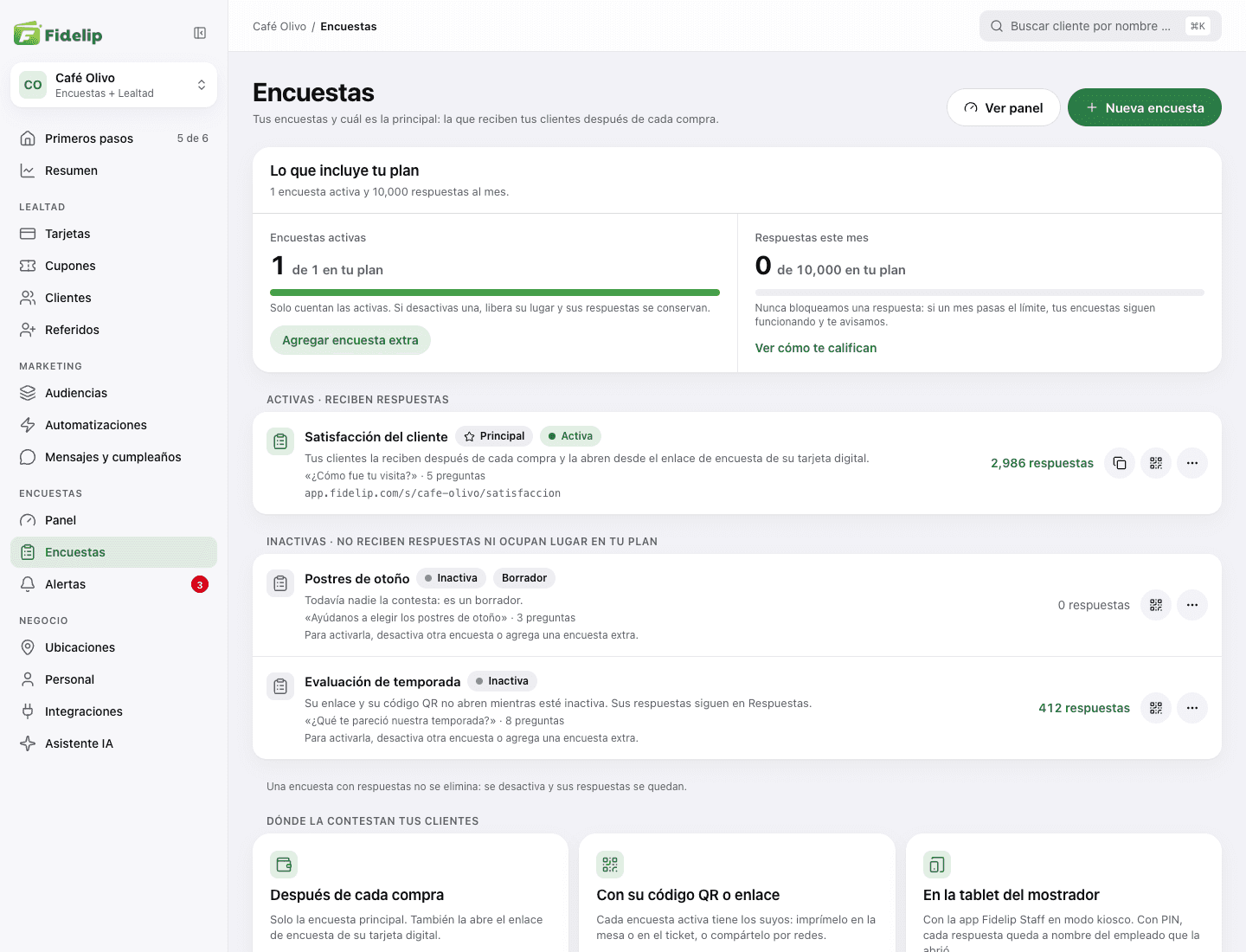
La encuesta marcada como Principal es la que recibe el cliente después de cada compra que le abonan en el mostrador, y la que abre el enlace de encuesta de su tarjeta digital. Solo puedes hacer principal una encuesta activa y con al menos una pregunta. Si desactivas la principal, tus clientes dejan de recibir encuesta después de comprar y el enlace de encuesta deja de aparecer en su tarjeta digital, hasta que la actives o elijas otra (en las tarjetas ya instaladas, desde su siguiente actualización). El enlace solo aparece mientras tienes una encuesta principal activa.
- Duplicar crea una copia como borrador (inactiva), que no cuenta en tu plan hasta que la actives.
- Desactivar es la forma de retirar una encuesta: deja de recibir respuestas, su QR y su link dejan de abrir, libera su lugar en tu plan y todas sus respuestas se quedan. La vuelves a activar en su editor, con el interruptor Encuesta activa de Disponibilidad; si tu plan ya usa todas sus encuestas activas, primero desactiva otra o agrega una extra.
- Eliminar solo está disponible para el dueño de la cuenta y solo para encuestas que nunca recibieron una respuesta: eliminar una encuesta nunca borra sus respuestas. Tampoco se puede eliminar la última encuesta que te queda. Para confirmar, escribes el nombre de la encuesta. Si eliminas la principal, su lugar lo toma la encuesta activa más reciente que tenga preguntas, y el aviso te dice cuál; si no hay ninguna, te quedas sin encuesta principal (nadie recibe encuesta después de comprar y la tarjeta digital deja de mostrar el enlace de encuesta).
Correos automáticos según la calificación
En Correos automáticos (en los Ajustes de la encuesta) defines tres cosas: la Pregunta que decide el correo (debe ser de valoración: estrellas, caritas, NPS o Me gusta), el umbral de Cuenta como calificación baja (de 1 a 4, en escala del 1 al 5) y dos mensajes opcionales:
- Correo para calificaciones altas: un agradecimiento; buen lugar para pedir una reseña en Google.
- Correo para calificaciones bajas: una disculpa inmediata que puede rescatar al cliente antes de que te deje de visitar (y antes de que la queja termine en redes).
Se envían desde {tu-negocio}@encuesta.fidelip.com, y solo cuando la respuesta trae el correo del cliente (y no se dio de baja de tus correos) y escribiste el mensaje.
Reglas de alerta
Toda encuesta trae alertas automáticas, sin configurar nada: estrellas o caritas de 2 o menos, NPS de 0 a 6 (crítica), pulgar abajo y una escala en su 30 % más bajo. En la parte Alertas las ves en una fila propia con su interruptor, por si prefieres apagarlas.
Además puedes agregar tus reglas con Agregar regla, pregunta por pregunta. Se suman a las automáticas: agregar una regla no apaga nada. Si una regla y una alerta automática se cumplen en la misma respuesta y pregunta, se crea una sola alerta, la más severa.
- En preguntas de valoración (o en Todas las preguntas de calificación): Menor o igual a / Mayor o igual a un valor (ej. «3 estrellas o menos»). En Me gusta, el pulgar abajo dispara la alerta.
- En preguntas de selección y texto: cuando la respuesta Es igual a o Contiene un valor (ej. contiene «frío»).
- Cada regla lleva Severidad, y en Quién se entera eliges a quién avisar: correos específicos y/o notificación push al equipo. El push llega a la app POS de tu equipo cuando una respuesta crea una alerta crítica o de advertencia (las de severidad Info no suenan), según el aviso que cada teléfono tenga en Ajustes de la app, y deja de llegar si apagas Notificación push al equipo. Cada destinatario recibe un solo correo por respuesta, con todas sus alertas y un botón para abrirla en el panel.
Las alertas aparecen en Panel → Encuestas → Alertas y en la pestaña Alertas de la app POS, para que el gerente en turno pueda actuar mientras el cliente sigue en el local.
Modo kiosko
El modo kiosko convierte una tablet en una estación fija donde el cliente, en lugar de un cajero, responde la encuesta o se registra al programa. Útil para dejarlo a la salida del local o junto a la caja.
- Activa el modo kioskoEn la pestaña Kiosco y QR de la encuesta, prende Kiosco con PIN. Cada persona que vaya a atender con la tablet necesita su PIN de kiosco de 4 dígitos (se asigna en Panel → Personal; ver Equipo y ubicaciones): con él se identifica antes de cada encuesta, para que la respuesta quede a su nombre, y con él se sale del modo. Si nadie tiene PIN todavía, el panel te avisa (Nadie tiene PIN todavía) y te lleva a Asignar PIN en Personal: hazlo antes de entregar la tablet. Con Pedir número de mesa, quien atiende escribe también la mesa antes de su PIN y la respuesta queda ligada a ella (aplica a todas tus encuestas).
- Inicia la encuesta en la tabletEn la app POS abre la pestaña Encuestas y toca Iniciar encuesta (o Elegir otra encuesta, si tienes varias). La app pasa a pantalla completa, sin pestañas: quien atiende escribe su PIN en Identifícate para empezar y entrega la tablet. Al terminar, Nueva encuesta la deja lista para el siguiente cliente y Salir del kiosco pide un PIN válido. Sin app, abre el Enlace del kiosco (en Kiosco y QR) en el navegador de la tablet. Detalle en Pestaña Encuestas y modo kiosko.
- Bloquea la tablet a nivel sistemaEn iPad usa Acceso Guiado (Ajustes → Accesibilidad → Acceso Guiado). En Android usa Anclar pantalla o el modo kiosko del sistema. Esto evita que un cliente salga de la app por accidente.
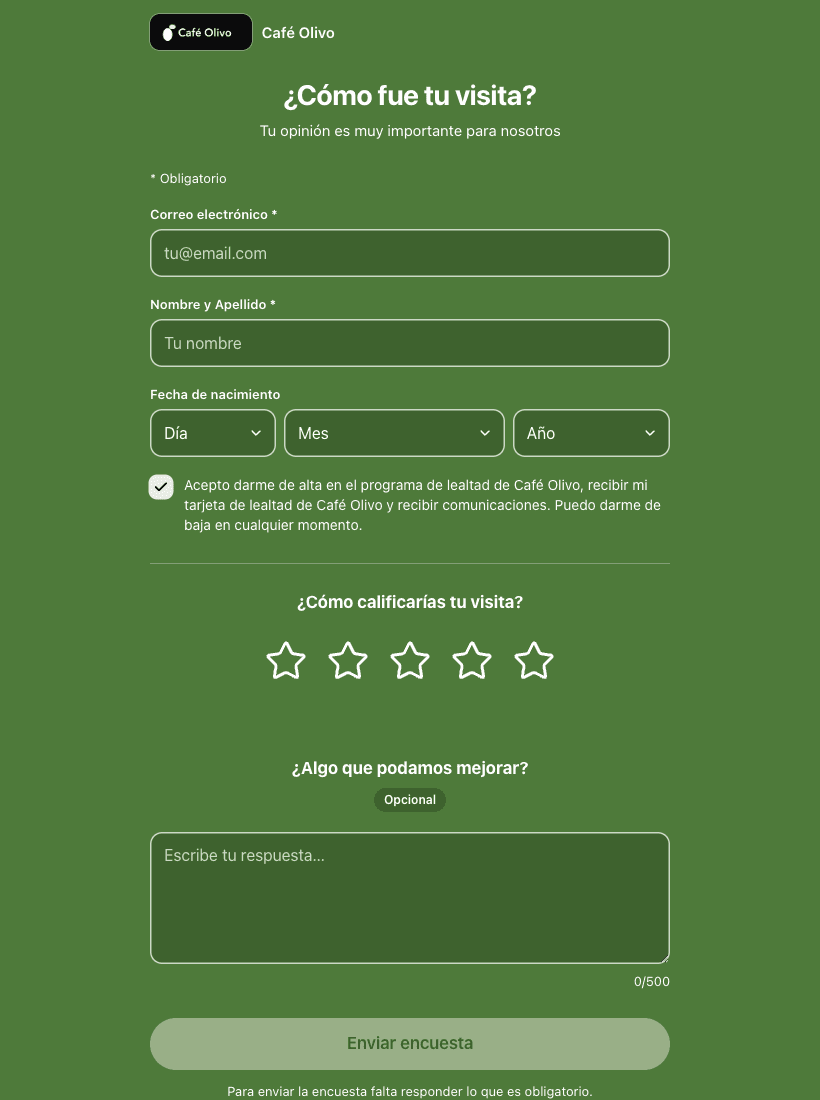
En kiosco conviene el modo Todas las preguntas y una encuesta de 2 o 3 preguntas: el cliente está de pie y con prisa. Deja las encuestas largas para el link por correo.
Leer los resultados
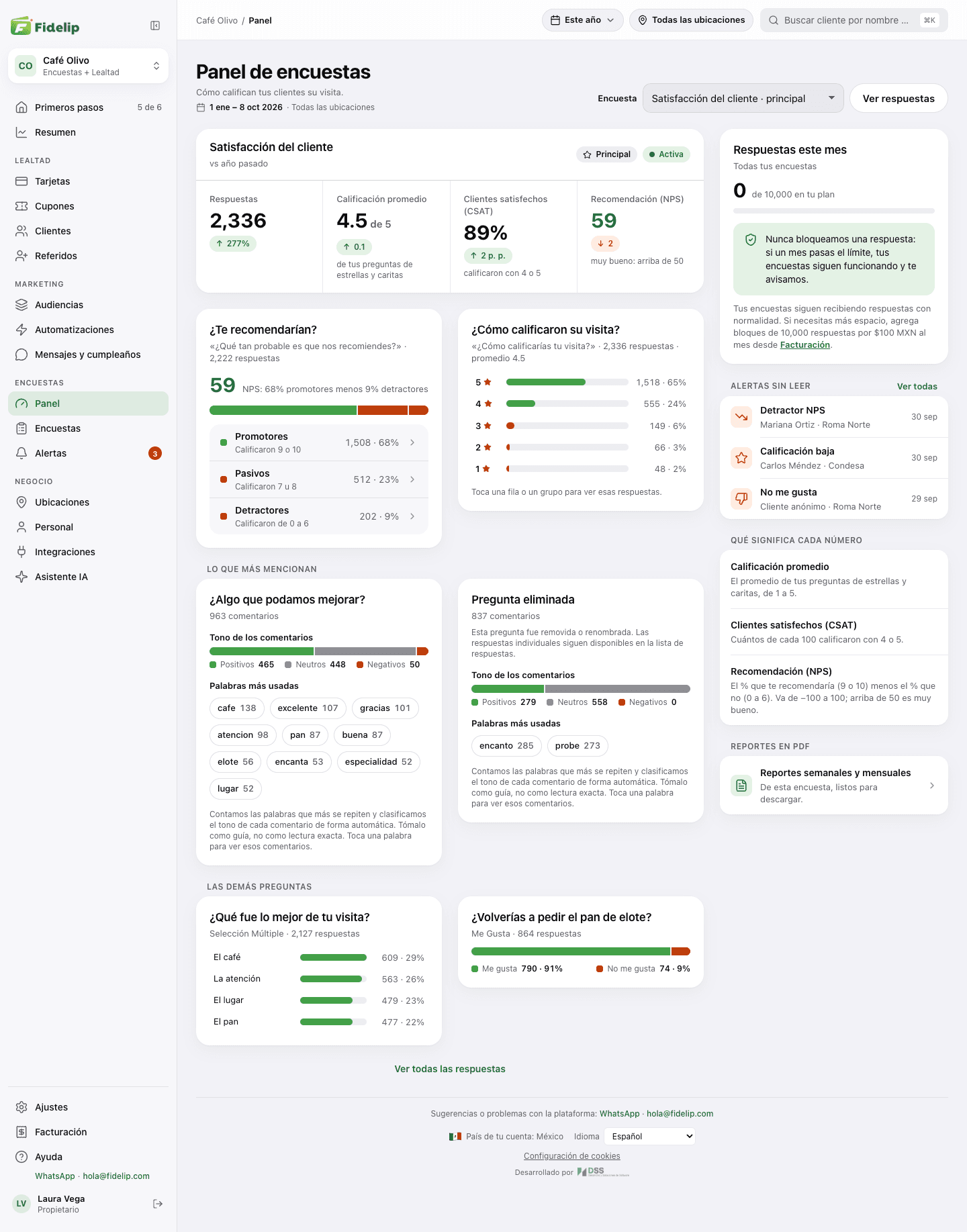
Panel → Encuestas → Panel muestra cómo califican tus clientes su visita, de una encuesta a la vez: la eliges en Encuesta (el panel recuerda la última) y el periodo y la ubicación (Todas las ubicaciones, o una) los cambias en la barra de arriba. Arriba van cuatro números: total de Respuestas, calificación promedio, CSAT y NPS, cada uno con su cambio frente al periodo anterior cuando hay respuestas suficientes para compararlo. Debajo ves el NPS con su desglose (Promotores, Pasivos y Detractores), la distribución de calificaciones, Lo que más mencionan (las palabras más repetidas y el tono de los comentarios) y una tarjeta por cada una de las demás preguntas. Toca una barra, un grupo o una palabra para ver justo esas respuestas. A un lado están Alertas sin leer y Qué significa cada número.
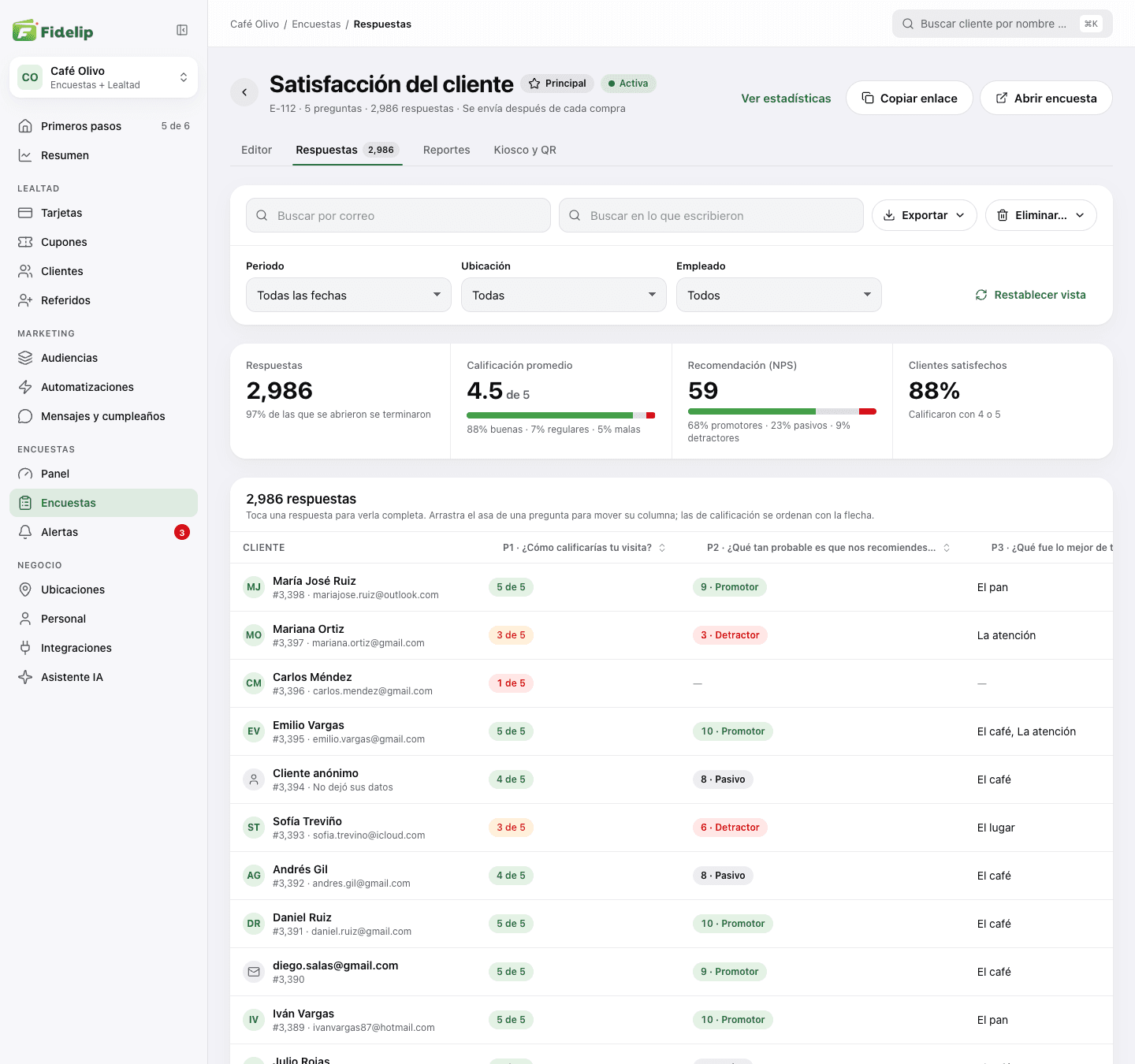
La pestaña Respuestas de cada encuesta lista cada envío. Se filtra con Buscar por correo, Buscar en lo que escribieron, el Periodo, la Ubicación (si tienes más de una) y el Empleado; arriba de la tabla, los números (calificación, NPS, satisfacción) siguen el periodo, la ubicación y el empleado, pero no las búsquedas. Cada pregunta es una columna: la arrastras de su asa para moverla, y las de calificación se ordenan con la flecha. Restablecer vista devuelve filtros, orden y anchos a como venían. Toca una fila para abrir la respuesta completa: lo que contestó, sus datos y su visita; desde ahí puedes Responder por correo (el dueño o un administrador), con el nombre y el logo de tu negocio, salvo que la persona no haya dejado su correo o se haya dado de baja.
El menú Exportar baja Descargar Excel (exactamente lo que muestra la tabla, con filtros y orden), Reporte PDF (completo) (cada respuesta, con los correos ocultos) o Reporte PDF (resumen) (promedios y totales de cada pregunta). El Excel trae los correos y lo que escribieron tus clientes, así que lo descargan el dueño o un administrador: aceptan que el archivo queda bajo su responsabilidad y escriben un código de 6 dígitos que les llega al correo. Los empleados no ven las respuestas; en la app del mostrador ven sólo los números del día.
El menú Eliminar… borra respuestas, y también pide ese código. Puedes eliminar todas, solo las anteriores a una fecha (Eliminar anteriores) o, si tienes filtros puestos, solo las filtradas. El aviso dice cuántas respuestas se van a borrar y de qué encuesta, y las que lleguen mientras confirmas se quedan. No se puede deshacer.
Además, la pestaña Reportes de cada encuesta genera un PDF semanal o mensual (Semanal o Mensual, y luego Descargar PDF) con el resumen del periodo, útil para juntas o para mandárselo al dueño cada lunes.