
Configura tu programa de lealtad
Fidelip soporta cuatro tipos de tarjeta. Puedes tener varias activas al mismo tiempo (con un costo extra por cada tarjeta adicional; las inactivas no cuentan para el límite de tu plan), pero la mayoría de los negocios empieza con una sola.
Tu primera tarjeta ya quedó creada cuando diseñaste tu cuenta en id.fidelip.com/crear: en Panel → Tarjetas la abres (toca la tarjeta o elige Abrir y editar en su menú) y ajustas lo que describe este capítulo. Para una segunda tarjeta, el propietario pulsa Agregar tarjeta extra, que lleva a Panel → Facturación (+$299 MXN/mes), y luego Nueva tarjeta.
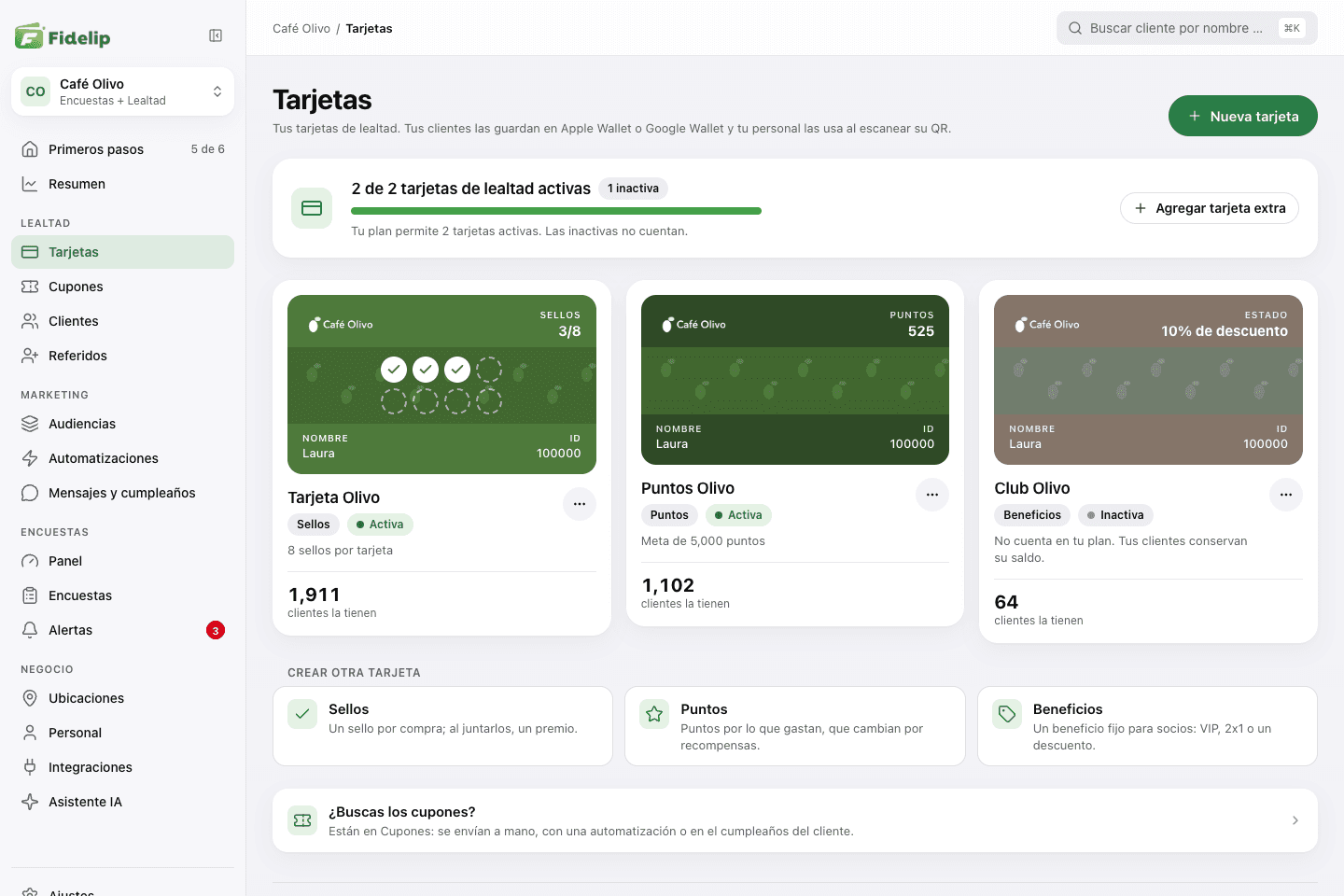
Elige el tipo de tarjeta
Nueva tarjeta abre una hoja: escribes el Nombre de la tarjeta, eliges el tipo en ¿Cómo ganan tus clientes? y pulsas Crear tarjeta. Te llevamos a la pestaña Apariencia para poner tu logo y tus colores (capítulo 03). El tipo no se puede cambiar después de crear la tarjeta.
| Tipo | Cómo funciona | Ideal para |
|---|---|---|
| Sellos | El cliente acumula un sello por cada visita o compra que califique hasta llenar la tarjeta. Con el sello que la completa se entrega el premio solo y la tarjeta vuelve a empezar. | Cafeterías, lavados de auto, salones, barberías. |
| Puntos | El cliente acumula puntos según el monto de su compra (ej. 1 punto por cada $10 MXN). Canjea los puntos por las recompensas que definas. | Restaurantes, retail, tiendas con tickets de monto variable. |
| Monedero | Cada compra le regresa al cliente un porcentaje en dinero (cashback) que usa como descuento en su siguiente visita, por el monto que quiera. Todo se ve en pesos: su tarjeta, la app del mostrador y tu panel (más abajo). | Restaurantes y tiendas que prefieren un descuento en dinero a una lista de premios. |
| Beneficios | El cliente recibe un beneficio fijo (VIP 20%, 2x1, postre cortesía) que el cajero canjea en la app al escanear su tarjeta, y el texto del beneficio aparece en la tarjeta. Tú defines cada cuándo se puede canjear: una vez por cliente, x veces por semana, sin límite, etc. | Restaurantes con happy hour, gimnasios con clases extra, salones con servicios VIP. |
Lo demás de la tarjeta está en la pestaña Programa (Panel → Tarjetas → Programa): los Sellos por tarjeta y el interruptor Tarjeta activa: una tarjeta inactiva deja de aparecer en la app del mostrador y en tu página de registro, y tus clientes conservan su saldo. En las tarjetas de beneficios también están la Etiqueta del beneficio y los Canjes por cliente. Con el plan Empresa, las tarjetas de beneficios suman la pestaña Colaboradores, con la lista de personas que tienen la tarjeta.
Regla de acumulación
Las tarjetas de sellos y de puntos tienen una regla de acumulación (earning rule) que define cómo se ganan. Fidelip la crea junto con la tarjeta y la ajustas en cualquier momento en Panel → Tarjetas → Reglas: toca el lápiz de la regla, cambia lo que necesites y pulsa Guardar regla. Una tarjeta de beneficios no lleva regla de acumulación. En Cómo se gana eliges:
- Por gasto: un sello o punto por cada monto gastado (ej. 1 punto por cada $10 MXN). En Cuánto da eliges Cantidad fija o Por rangos de gasto, que da más a quien gasta más (ej. 1 punto en cuentas de hasta $499 y 2 desde $500). Útil para programas de puntos.
- Por producto: un sello por cada producto elegible (ej. un sello por cada café que se vende).
- Por visita: un sello o punto por cada visita o compra, independientemente del monto.
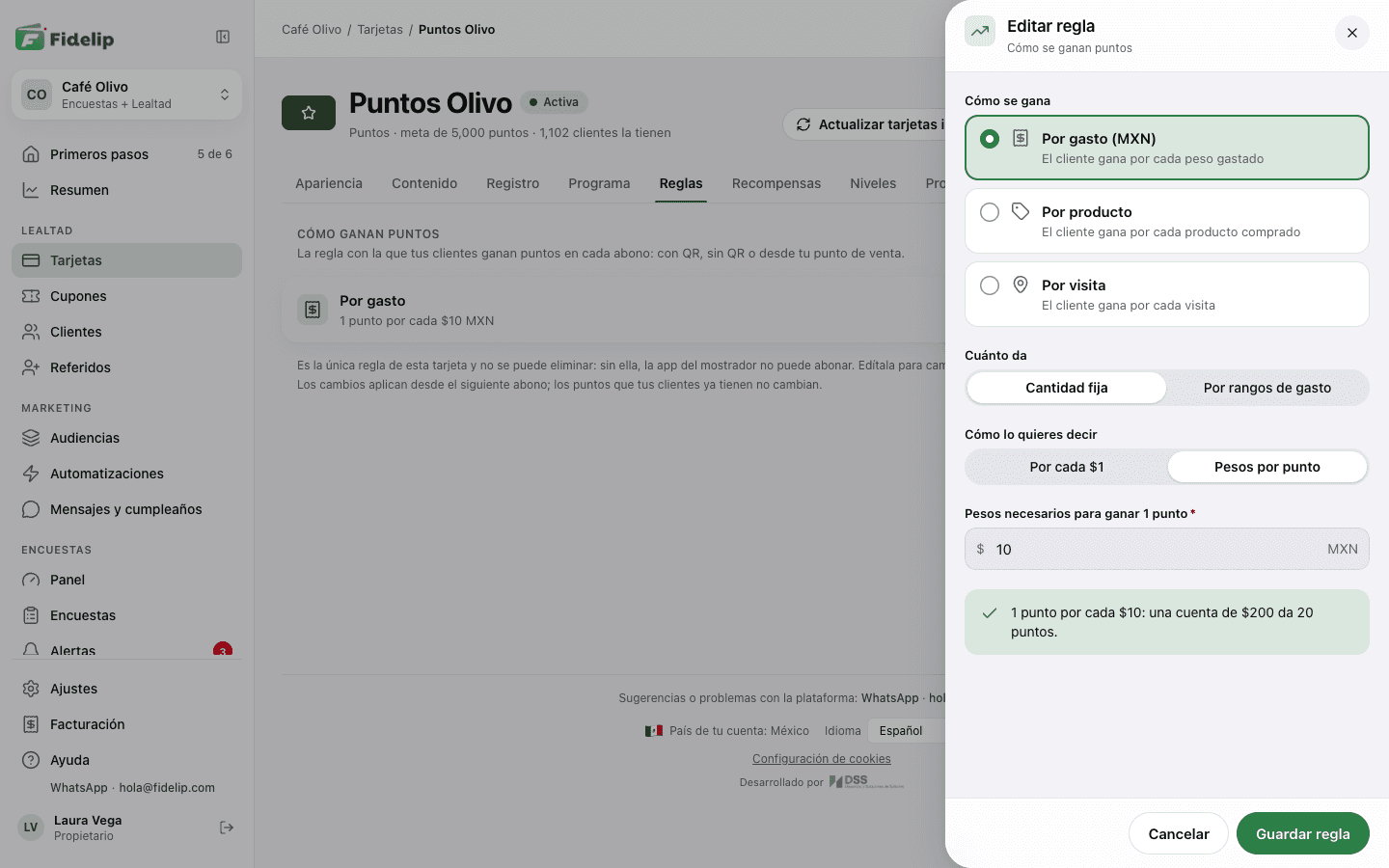
Una tarjeta de sellos usa una sola regla. Una de puntos puede tener una por tipo (Agregar regla), pero conviene dejar una sola: la app del mostrador abona los puntos por monto gastado, y Fidelip te avisa si hay varias. La última regla de una tarjeta no se puede eliminar, porque sin ella la app del mostrador no podría abonar; en una tarjeta de puntos tampoco se puede eliminar la regla Por gasto cuando es la única de ese tipo, aunque haya otras. Para cambiar cómo se gana, edita la regla: los cambios aplican desde el siguiente abono y lo que tus clientes ya tienen no cambia.
Tickets repetidos
Para que un mismo ticket no acumule dos veces, en Panel → Tarjetas → Programa, sección Avisos de posible duplicado, escribe en Mismo número de ticket cuántas horas revisar (de 1 a 720). Si dentro de ese tiempo se escribe un número de ticket que ya acumuló en esta tarjeta, a cualquier cliente y en la misma sucursal, la app le pide al cajero que confirme antes de abonar.
Con Bloquear sin opción a confirmar encendido, ese ticket se rechaza y el cajero no puede continuar: la app le dice que ese ticket ya acumuló en esta tarjeta. El interruptor solo se puede encender con un número de horas escrito.
Solo se comparan los abonos que llevan número de ticket. Para que ninguno se escape, enciende también Requerir número de ticket, en la sección Al abonar en caja de la misma pestaña.
Promociones (multiplicadores temporales)
Las promociones son reglas extra que multiplican la acumulación en ciertos días y horarios. Ejemplo: doble sello los martes de 3 a 6 pm, o triple puntos sábados y domingos todo el día. Se crean en Panel → Tarjetas → Promociones con Nueva promoción: le pones un Nombre, el Multiplicador (×2 es el doble; en una tarjeta de sellos solo enteros, porque un sello no se parte), los Días (sin días marcados vale todos los días) y el horario: Todo el día, o Desde y Hasta. Usan la hora de tu negocio y se aplican solas en cada abono, sin que el cajero tenga que hacer nada. Un interruptor en la lista las activa o las pausa. Las tarjetas de beneficios no tienen promociones.
Si la tarjeta tiene niveles, la promoción se combina con el multiplicador del nivel del cliente: una promoción ×2 y un nivel ×1.5 dan ×3 (capítulo 07). Apaga Se combina con el multiplicador de nivel para que, mientras corre, el cliente gane con la promoción y no con el bono de su nivel, y Se combina con otras promociones para que, si coinciden dos, solo cuente la de mayor multiplicador.
Recompensas
Las tarjetas de sellos y de puntos tienen una lista de recompensas canjeables en Panel → Tarjetas → Recompensas. Cada tarjeta nace con una recompensa inicial: tócala para editarla, o crea otra con Nueva recompensa. Para cada una defines:
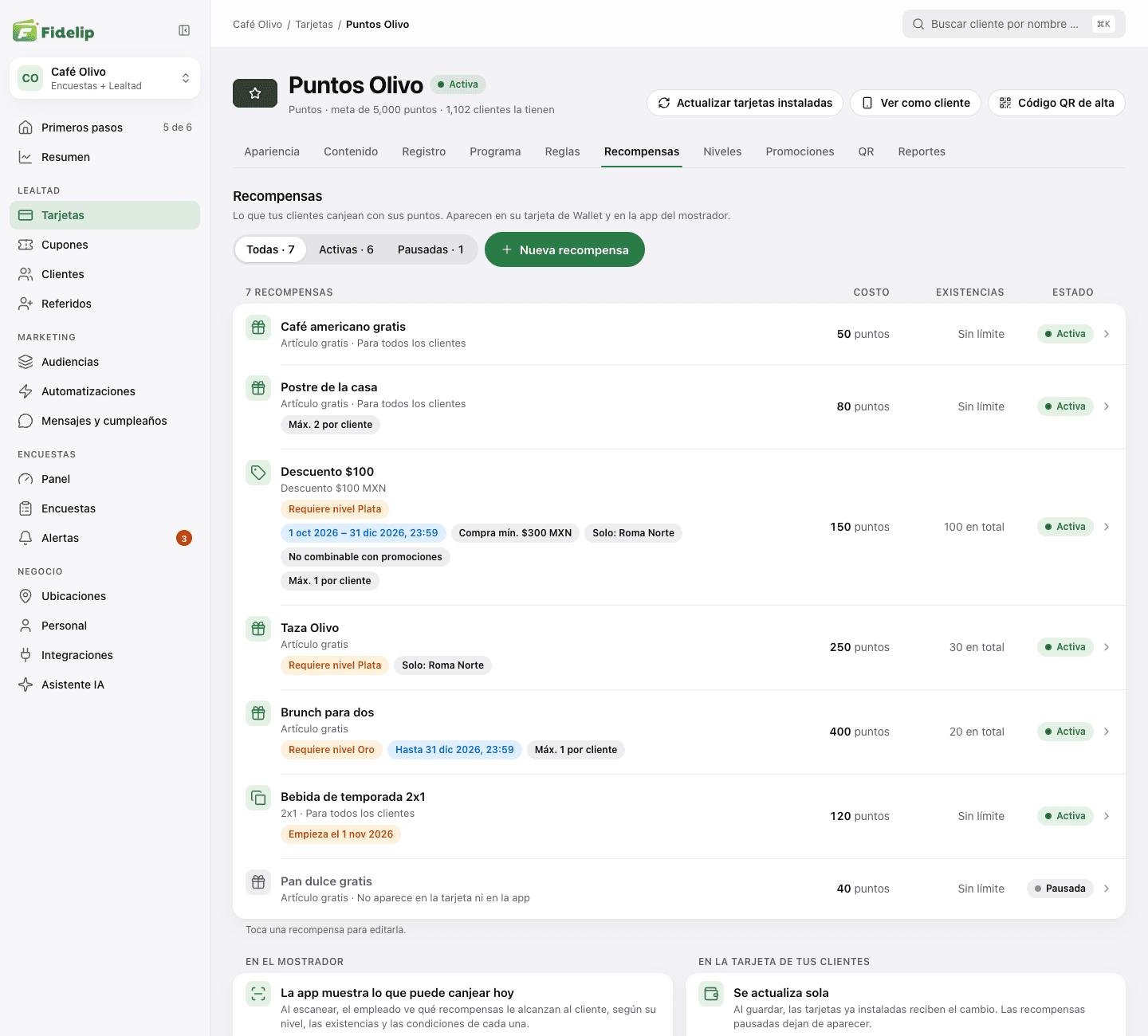
| Campo | Qué significa |
|---|---|
| Tipo de recompensa | Un artículo gratis, un descuento en porcentaje, un descuento de monto fijo o un 2x1. En los descuentos escribes de cuánto es. |
| Nombre | Lo que el cliente ve en su tarjeta de Wallet y en la app del mostrador: 'Café gratis', 'Postre cortesía', 'Corte sin costo'. Puedes sumar una descripción (va en la parte trasera de la tarjeta) y una foto (la ve el cliente en su portal y en el catálogo de recompensas). |
| Costo | Cuántos puntos se necesitan para canjearla. En una tarjeta de sellos el campo está bloqueado: la recompensa de la tarjeta completa cuesta una tarjeta llena. |
| Límite total de canjes | Opcional: cuántos canjes se pueden hacer en total, contando los que ya se hicieron. Fidelip cuenta cada canje contra este número, y el número no baja: para reponer, súbelo (si ya se hicieron 50 y quieres 20 más, escribe 70). Vacío = sin límite. Al llegar, la recompensa sale como agotada en la app del mostrador, en el portal del cliente y en su tarjeta. |
| Límite por cliente | Cuántas veces puede canjearla la misma persona. Vacío = sin límite. En Periodo del límite por cliente escribes cada cuántos días se cuenta: con 1 cada 90 días, el cliente vuelve a poder canjearla 90 días después de su último canje. Vacío = en total, desde siempre. Quien llegó a su límite la ve como «límite alcanzado» en su tarjeta y en su portal, y la app del mostrador no deja canjearla. |
| Nivel mínimo | Opcional, y solo aparece si la tarjeta tiene niveles: solo los clientes de ese nivel o superior pueden canjearla. Todos los clientes la deja abierta (capítulo 07). |
| Condiciones de canje | Opcionales: Vigencia (solo se canjea entre dos fechas), Compra mínima (la app pide el monto del ticket antes de canjear y necesita una versión reciente), Solo en estas sucursales y No combinable con promociones (no se canjea mientras corre una promoción de la tarjeta). |
| Disponible para canjear | Apagado, la recompensa se pausa: deja de aparecer en la tarjeta y en la app, y puedes volver a activarla. Una que ya se canjeó no se puede eliminar, solo pausar. |
En una tarjeta de puntos, al escanear, la app del mostrador le muestra al cajero qué recompensas le alcanzan al cliente según su nivel, los límites y las condiciones de cada una. En una tarjeta de sellos el premio se entrega solo: con el sello que completa la tarjeta, la app registra el premio entregado y la tarjeta vuelve a empezar. Como no hay un canje en caja donde revisarlas, ese sello no revisa el límite total ni el límite por cliente, y la recompensa no lleva condiciones de canje; si quieres un premio que venza o pida compra mínima, usa un cupón en Panel → Cupones (capítulo 11).
Si tu negocio es nuevo en programas de lealtad, empieza con una sola recompensa clara y alcanzable (una tarjeta de 8 sellos, por ejemplo, o el equivalente a 2 o 3 visitas en puntos). Una vez que veas tracción, agregas más recompensas y niveles.
Tus recompensas en la tarjeta y el catálogo
En las tarjetas de sellos y de puntos, la parte de atrás de la tarjeta (en iPhone y en Android) muestra Tus recompensas: cada recompensa con su costo y cómo va ese cliente, de la más barata a la más cara. Por ejemplo:
- «✓ Café gratis · 700 puntos · lista para canjear»
- «Postre · 1,050 puntos · te faltan 250»
- Las que ya no puede canjear dicen «agotada», «límite alcanzado» o «desde el nivel Oro».
Se actualiza sola después de cada compra o canje. Si escribiste tu propio texto de recompensas (pestaña Contenido, Textos de la tarjeta), tu texto sigue apareciendo, arriba de la lista.
Debajo está el enlace Catálogo con fotos (en Android, Ver catálogo de recompensas). Abre una página con la foto, el costo y lo que le falta a ese cliente para cada recompensa, sin iniciar sesión: el enlace es personal de esa tarjeta. Ahí el cliente puede tocar Elegir como meta en la que más quiere; desde entonces Para tu recompensa, en su tarjeta, cuenta lo que le falta para esa. La meta no le impide canjear otra recompensa. Sin meta, cuenta para la siguiente que le falta, y si dos cuestan lo mismo nombra las dos.
En una tarjeta de puntos, el frente muestra los puntos del cliente y, junto a su nombre, esa misma recompensa con lo que le falta (Toalla · Faltan 950), o Meta alcanzada cuando ya le alcanza. En Android va junto a los puntos.
Apple Wallet y Google Wallet solo permiten texto en la tarjeta, así que las fotos se ven en el catálogo: son las que subes en cada recompensa. También hay una versión pública, sin datos de ningún cliente, para compartir en redes o en tu sitio: app.fidelip.com/join/{slug}/recompensas.
Monedero (cashback en pesos)
Un monedero regresa un porcentaje de cada compra como dinero que el cliente usa como descuento cuando quiera, por el monto que quiera. Es cashback, no una tarjeta de prepago: el cliente no carga dinero, lo gana comprando, y no se puede cambiar por efectivo.
Para crearlo, en Nueva tarjeta elige Monedero, escribe el Cashback (el porcentaje de cada compra que regresa) y, si quieres, el Mínimo para usarlo. También puedes elegirlo al crear tu cuenta en id.fidelip.com/crear o pedírselo a tu asistente de IA (capítulo 20). Si ya tienes una tarjeta de puntos y quieres que funcione como monedero sin perder a tus clientes, escríbenos: la convertimos y los puntos que ya tienen se vuelven pesos.
En una tarjeta monedero todo se ve en pesos:
- Para el cliente: su tarjeta de Wallet muestra Monedero $125.00 y, si tienes recompensas, cuánto le falta para la que eligió. Atrás, Tu cashback dice cuánto le regresa cada compra en su nivel, y su portal muestra su saldo y sus movimientos en pesos.
- En caja: el cajero escribe el total, el número de ticket y cuánto del monedero se usa, en un solo paso (capítulo 05).
- En tu panel: la regla es el porcentaje de cashback, los niveles se definen en compras (por ejemplo, Oro desde $3,000 en compras), y saldos, ajustes, bonos de cumpleaños, referidos y encuestas, regalos de automatizaciones y el resumen van en pesos.
Los niveles suben el cashback con su multiplicador: con 5% de base, un nivel ×1.2 regresa 6% y uno ×1.5, 7.5% (capítulo 07). Las recompensas son opcionales: si agregas alguna, su precio va en pesos (Precio en monedero) y el cliente la canjea con su saldo.
Correcciones. En la app, Deshacer regresa la compra y el monedero que se usó. Después, en Panel → Clientes, Ajustar saldo suma o quita pesos con un motivo obligatorio, y queda en el historial del cliente con quién lo hizo y cuándo.
Conciliación. La pestaña Monedero de la tarjeta muestra cada uso por día con ticket, total, sucursal y cajero, los totales por sucursal y por cajero, y el Saldo en monederos: lo que tus clientes tienen por usar. Como cada uso lleva el número de ticket, lo comparas directo con los descuentos de tu punto de venta.