
Automatizaciones
Una automatización es una regla que se queda encendida: cuando un cliente hace algo (compra por primera vez, sube de nivel, canjea una recompensa) o deja de hacerlo (dejó de venir, se registró y nunca compró, bajó de nivel), Fidelip le manda lo que tú configuraste (un correo, un mensaje en su tarjeta, un cupón o un regalo de puntos o sellos), sin que nadie tenga que acordarse. Vive en Panel → Automatizaciones. Solo el propietario o un administrador puede crearlas, cambiarlas o pausarlas; un empleado solo ve la lista.
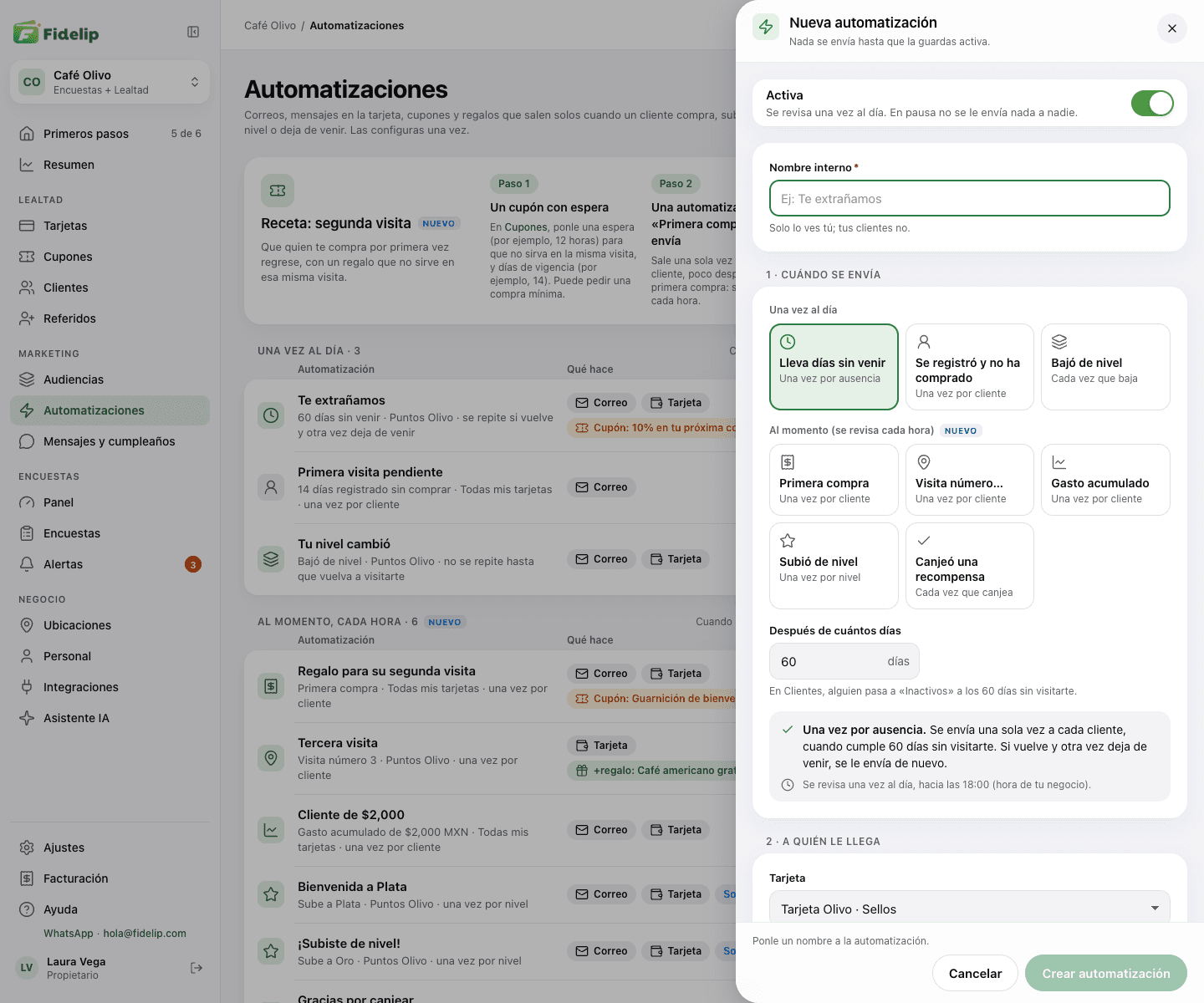
Pulsa Nueva automatización (o parte de una plantilla, más abajo) y se abre un editor a un lado. Ahí pones el Nombre interno (solo lo ves tú) y recorres tres pasos: 1 · Cuándo se envía (el disparador), 2 · A quién le llega (tarjeta, segmento y nivel) y 3 · Qué hace (correo, mensaje en la tarjeta, regalo y cupón). Las secciones siguientes explican cada paso en ese orden. El botón Crear automatización (Guardar cambios si editas una) sigue apagado hasta que están completos el nombre, el disparador y el mensaje, y debajo te dice qué falta. Nada se envía hasta que la guardas activa, y si cierras el editor con cambios te pregunta antes de descartarlos.
Los ocho disparadores
Cada automatización se cuelga de un disparador, que eliges en el paso 1 · Cuándo se envía. Son ocho, en dos grupos según cuándo los revisa Fidelip. Los tres de Una vez al día se revisan una vez al día, hacia las 6:00 p. m. hora de la Ciudad de México (el editor te lo dice en la hora de tu negocio). Los dos primeros se miden en días (tú eliges cuántos); el tercero no lleva número porque ocurre solo.
| Disparador | Cuándo aplica y cada cuánto |
|---|---|
| Lleva días sin venir | El cliente ya vino alguna vez, pero su última visita fue hace N días o más: tú eliges N en Después de cuántos días. Es la clásica de «te extrañamos». Con 60 días coincide con el punto en que Fidelip cuenta a un cliente como inactivo. Una vez por ausencia: si vuelve y otra vez deja de venir, se le envía de nuevo. |
| Se registró y no ha comprado | El cliente se registró hace N días o más y nunca ha venido. Sirve para rescatar a quien se dio de alta y no volvió. Una vez por cliente. |
| Bajó de nivel | Se dispara cuando el cliente pierde su nivel por inactividad (capítulo 07), en la tarjeta de la automatización. No lleva número de días: el evento es el disparador. No se repite hasta que el cliente vuelva, y nunca antes de 30 días. |
Los cinco de Al momento (se revisa cada hora) reaccionan a algo que el cliente hace en el mostrador. Cada hora Fidelip mira lo nuevo, pero solo cuenta lo que pase desde que activas la automatización (o cambias su disparador): nunca le escribe a quien ya lo había hecho antes. Si la automatización es de una tarjeta, solo cuentan las compras, los ascensos y los canjes de esa tarjeta.
| Disparador | Cuándo aplica y cada cuánto |
|---|---|
| Primera compra | Después de la primera compra del cliente. Con Compra mínima (opcional), solo cuenta una compra desde ese monto. Una vez por cliente. |
| Visita número… | En la visita que elijas en Número de visita (2 = su segunda visita, 5 = su quinta). Dos compras el mismo día cuentan como una visita, y una visita solo para canjear no cuenta. Con Dentro de (opcional), esa visita tiene que llegar en esos días desde la primera; con Compra mínima (opcional), solo cuentan como visitas las compras desde ese monto. Una vez por cliente. |
| Gasto acumulado | Cuando la suma de sus compras llega al monto que escribas en Monto acumulado, en la moneda de tu negocio. Una vez por cliente. |
| Subió de nivel | Cuando el cliente sube a un nivel. Una vez por nivel: si baja por inactividad y lo recupera, no se repite. |
| Canjeó una recompensa | Cada vez que el cliente canjea una recompensa o completa una tarjeta de sellos. El canje de una Tarjeta de Beneficios no cuenta. |
En los disparadores de días, cuenta como visita lo que el cliente hizo en el mostrador: una acumulación que no se deshizo o un canje. Un bono manual, un regalo de cumpleaños o el regalo de una automatización no cuentan, y la visita puede ser con cualquiera de tus tarjetas. En los que se revisan cada hora, cuenta como compra lo que tu equipo registra en caja (un escaneo o un Abono sin QR) cuando pasan 10 minutos sin deshacerlo; un canje no es una compra.
Una tarjeta por automatización
Cada automatización es de una tarjeta, que eliges en el campo Tarjeta del paso 2 (una nueva empieza en tu primera tarjeta): solo la reciben los clientes que la tienen, la notificación aparece en esa tarjeta y el regalo se abona ahí, en su unidad (sellos o puntos). Si tienes varias tarjetas puedes elegir Todas mis tarjetas: le llega a todos tus clientes y el mensaje aparece en todas las tarjetas que tengan, pero sin regalo de puntos o sellos (un cupón sí, porque no necesita tarjeta).
- Las automatizaciones que creaste antes de que existiera esta opción siguen en Todas mis tarjetas, con su regalo si tenían uno, aunque las edites. El editor te lo recuerda; si eliges una tarjeta, desde ese momento solo le llega a quien la tenga.
- Si desactivas una tarjeta, sus automatizaciones esperan con ella: no mandan nada ni regalan nada hasta que la reactives. En la lista la tarjeta aparece como «(pausada)».
- Si eliminas una tarjeta para siempre, sus automatizaciones se eliminan con ella; la ventana de confirmación te dice cuáles antes de borrar.
Correo y mensaje en la tarjeta
En el paso 3 · Qué hace eliges por dónde le llega el mensaje con dos interruptores. Los dos vienen encendidos y necesitas al menos uno.
| Interruptor | Qué recibe el cliente |
|---|---|
| Correo | Un correo con el asunto y el mensaje que escribiste. Solo sale si tienes el correo del cliente, esa dirección puede recibir correo (no rebotó) y no se dio de baja de tus correos. |
| Mensaje en su tarjeta | Una notificación en la tarjeta digital que el cliente ya trae en Apple Wallet o Google Wallet. Solo llega si ya agregó su tarjeta al wallet de su teléfono. |
- El Asunto del correo (opcional) solo aplica al correo. Si lo dejas vacío, usamos uno genérico con el nombre de tu negocio.
- El Mensaje es el mismo texto para el correo y para la tarjeta, así que conviene escribirlo corto: hasta 100 caracteres para que se lea completo en la notificación de la tarjeta. El contador de caracteres está debajo del campo.
- En Europa y Canadá, el correo y el mensaje en la tarjeta solo llegan a quien aceptó recibir promociones por ese medio; el regalo y el cupón se dan a todos.
Acotar la audiencia
Por defecto, la automatización aplica a Todos los que cumplan el disparador. Puedes estrecharla con dos filtros del paso 2 · A quién le llega; los dos se suman al disparador, así que el cliente tiene que cumplir todo:
- Segmento (opcional): uno de tus segmentos de audiencia (capítulo 08); solo se dispara para los clientes que estén en él. El selector muestra cuántos clientes tiene cada segmento hoy.
- Nivel (opcional): un nivel de la tarjeta (capítulo 07). Lo que significa depende del disparador: en Bajó de nivel, que baje a ese nivel; en Subió de nivel, que suba a ese; en los demás, que el cliente esté hoy en él. No aparece en Se registró y no ha comprado, porque quien nunca compró no tiene nivel. Si ese nivel ya no existe en la tarjeta, el editor te lo señala y no te deja guardar hasta que elijas otro o Cualquier nivel.
En Panel → Audiencias, cada segmento trae el botón Crear automatización: llegas al editor con ese segmento ya seleccionado. Te falta ponerle el Nombre interno y escribir el Mensaje; el botón de guardar sigue apagado hasta que llenes los dos, y debajo te dice cuál falta.
Regalar puntos o sellos
El mensaje puede venir acompañado de un empujón real. Enciende Regalar puntos o sellos y elige en Qué regalar (necesitas haber elegido una tarjeta de sellos o de puntos):
- Puntos de una recompensa (Sellos de una recompensa en una tarjeta de sellos): eliges un premio de la tarjeta y le abonamos su costo. Si cuesta 8 sellos, el cliente recibe 8 sellos, ni más ni menos.
- Cantidad de puntos (Cantidad de sellos): escribes cuántos, por ejemplo 200, sin que tenga que ser el costo de un premio.
Al dispararse la automatización:
- Le acreditamos los puntos o sellosEn la tarjeta de la automatización, una sola vez. En los disparadores que se revisan cada hora llegan en cerca de una hora: en la revisión siguiente a que pasen los 10 minutos para deshacer la compra.
- El cliente ya puede canjearloSe presenta en tu mostrador y tu equipo canjea el premio como cualquier otro, desde la app POS.
- Queda registrado en su historialEl abono aparece como un movimiento más de su tarjeta, con la nota de qué automatización lo generó.
El regalo se abona junto con el mensaje y con su misma frecuencia. En Lleva días sin venir es una sola vez por cada ausencia: mientras el cliente no vuelva no se le abona otro, y si vuelve y otra vez deja de venir, recibe el mensaje y el regalo de nuevo.
Los puntos o sellos que regala una automatización se suman al saldo. En una tarjeta con reinicio automático de niveles (capítulo 07) no cuentan para el nivel, porque ahí solo cuentan las compras del periodo: en Bajó de nivel, el regalo no le devuelve el nivel que perdió.
Ejemplo: segunda visita en 14 días, +200 puntos
Para premiar a quien vuelve pronto y con una compra de verdad: en el paso 1 eliges Visita número…, con Número de visita 2, Dentro de (opcional) 14 días y Compra mínima (opcional) $199 MXN. En el paso 3 enciendes Regalar puntos o sellos, eliges Cantidad de puntos y escribes 200. Quien compra $199 o más y vuelve a comprar $199 o más en los 14 días siguientes recibe 200 puntos una sola vez, en cerca de una hora. Las compras menores no cuentan como visita, y dos compras el mismo día cuentan como una.
Enviar un cupón
La automatización también puede darle al cliente un cupón de Panel → Cupones (capítulo 11), solo o junto con un regalo de puntos o sellos. Enciende Enviar un cupón y elige uno en Cupón (salen los cupones activos; si aún no tienes, créalo primero en Cupones). No necesita tarjeta, así que sirve también con Todas mis tarjetas. Cada vez que se dispara, Fidelip le emite una copia al cliente:
- Las condiciones de canje (compra mínima, sucursales, número de usos y espera) son las del cupón. Para cambiarlas, usa Cambiar las condiciones de este cupón, debajo del selector.
- Vence a los N días: cuánto vale cada copia, contado desde que el cliente la recibe. Vacío = la vigencia del cupón. Si el cupón tiene una espera (por ejemplo, 12 horas antes de poder usarse), la vigencia tiene que durar más que esa espera: si no, el editor no te deja guardar.
- Le llega por correo, con tu asunto y tu mensaje (un solo correo). Si el correo no puede salir (no tiene correo, se dio de baja, no aceptó promociones o te quedaste sin créditos de correo) o Correo está apagado, el código aparece en su tarjeta, debajo de tu mensaje. Siempre lo ve también en su portal y en caja.
- Si el cupón ya no se puede emitir (lo desactivaste, o el cliente ya tiene todas las copias que permite), esa vez no se envía el mensaje, porque anuncia el cupón; el regalo de puntos o sellos, si lo hay, sí se abona. Mientras la automatización apunte a un cupón desactivado no se puede guardar: elige otro o Sin cupón.
Lo más pedido es la Receta: segunda visita, la tarjeta que está arriba de la lista: que quien te compra por primera vez regrese, con un regalo que no sirve en esa misma visita. Son tres pasos. Un cupón con espera (por ejemplo, 12 horas) y días de vigencia (por ejemplo, 14); una automatización Primera compra que lo envía, una sola vez a cada cliente poco después de su primera compra; y el canje cuando regresa: en caja, la app revisa que el cupón ya valga, que no haya vencido y la compra mínima. Usar esta receta abre el editor con Regalo para su próxima visita ya armada: solo eliges el cupón. Si ya tienes una así, la tarjeta dice Ya la usas y Ver cómo está armada la abre.
Plantillas, lista y frecuencia
Mientras no tengas ninguna automatización, la pantalla te ofrece Empieza con una plantilla: cinco listas para editar y Desde cero.
- Te extrañamos: lleva días sin venir · 60 días · correo y tarjeta.
- Primera visita pendiente: se registró y no ha comprado · 14 días · solo correo.
- Tu nivel cambió: bajó de nivel · sin número de días · correo y tarjeta.
- Regalo para su próxima visita: primera compra · correo y tarjeta · con un cupón de 14 días de vigencia (la receta de arriba).
- Subió de nivel: subió de nivel · correo y tarjeta.
Los números y los textos son un punto de partida: al elegir una plantilla se abre el editor con todo prellenado y puedes cambiar lo que quieras antes de guardar.
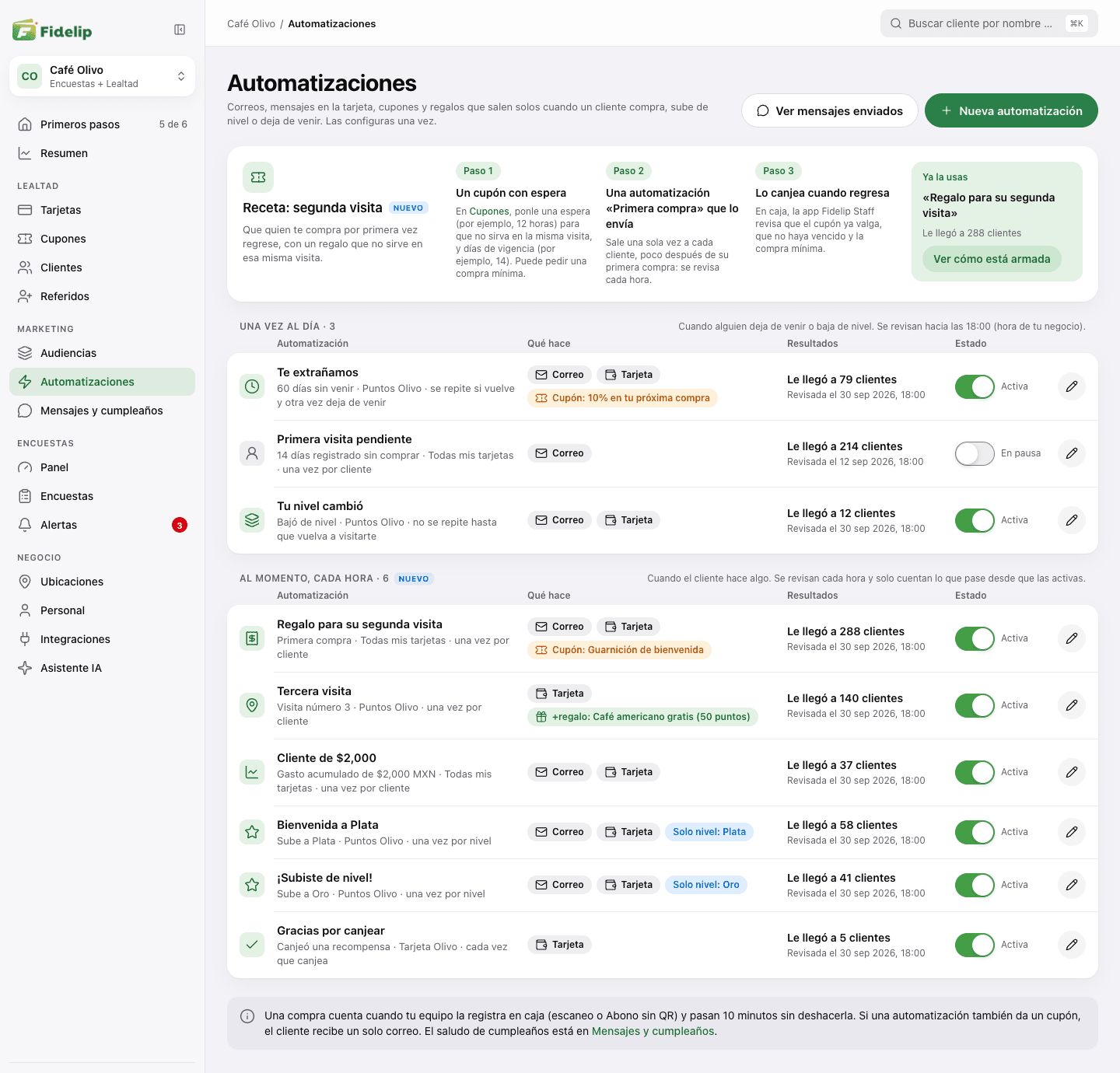
Con automatizaciones, la lista las separa en los dos grupos del paso 1. Cada fila te dice qué la dispara y de qué tarjeta, qué hace (los avisos Correo y Tarjeta, el cupón, el regalo y el nivel o segmento al que se limita), a cuántos clientes les ha llegado (por correo o en su tarjeta; quien no tiene ninguno de los dos no cuenta) y cuándo fue la última revisión. El interruptor de la fila, que dice Activa o En pausa, la enciende o la apaga sin borrarla y se guarda al instante. El lápiz abre el editor, donde también está Eliminar: deja de enviarse y se borra su conteo, pero lo que tus clientes ya recibieron no cambia; si solo quieres detenerla un tiempo, mejor ponla en pausa. Ver mensajes enviados, arriba, abre la lista de mensajes automáticos de Panel → Mensajes y cumpleaños (capítulo 09).
En las de días, antes de guardar el editor te dice cuántos clientes cumplen hoy la condición y a cuántos les llegaría, por cada canal: «Hoy 312 clientes cumplen la condición; le llegaría a 280 (250 por correo, 120 en su tarjeta)». Es la misma cuenta que usa el envío diario, con sus mismas reglas (el correo, la tarjeta instalada y, en Europa y Canadá, el permiso para promociones). Si la segunda cifra es menor, te dice por qué no le llega a los demás. Las que se revisan cada hora no llevan cifra: salen en el momento en que pasa.
Las de Una vez al día salen en el próximo envío diario, que corre cada día a la misma hora; el editor te dice si es hoy o mañana y a qué hora en tu zona. Las otras se revisan cada hora. Al encender una que estaba apagada, la pantalla te pide confirmar con Activar: en las de días te dice a cuántos les llegaría, porque todos los que ya cumplen la condición la reciben en ese envío; en las que se revisan cada hora te recuerda que solo cuenta lo que pase desde ese momento. Si la guardas en pausa (con Activa apagado) no se envía nada. El número de días puede ir de 1 a 3,650 (10 años).
Una automatización de días le llega a cada cliente una sola vez mientras siga sin venir. Si vuelve (acumula o canjea) y después otra vez deja de venir, la recibe de nuevo. La de Bajó de nivel tampoco se repite hasta que el cliente vuelva, y nunca antes de 30 días. Las que se revisan cada hora nunca miran hacia atrás: si activas Primera compra hoy, no le escribe a quien ya compró antes.