
Crea tu cuenta de Fidelip
Crear tu cuenta toma unos cinco minutos. Después tendrás 10 días gratis de prueba con acceso completo a la plataforma, sin contratos y sin tarjeta de pago. Cuando se registre tu primer cliente, tu prueba sigue 10 días más desde ese día. Para seguir después de la prueba, agregas una tarjeta de pago desde el panel; si no la agregas, tu cuenta se pausa y no se te cobra nada.
Registro paso a paso
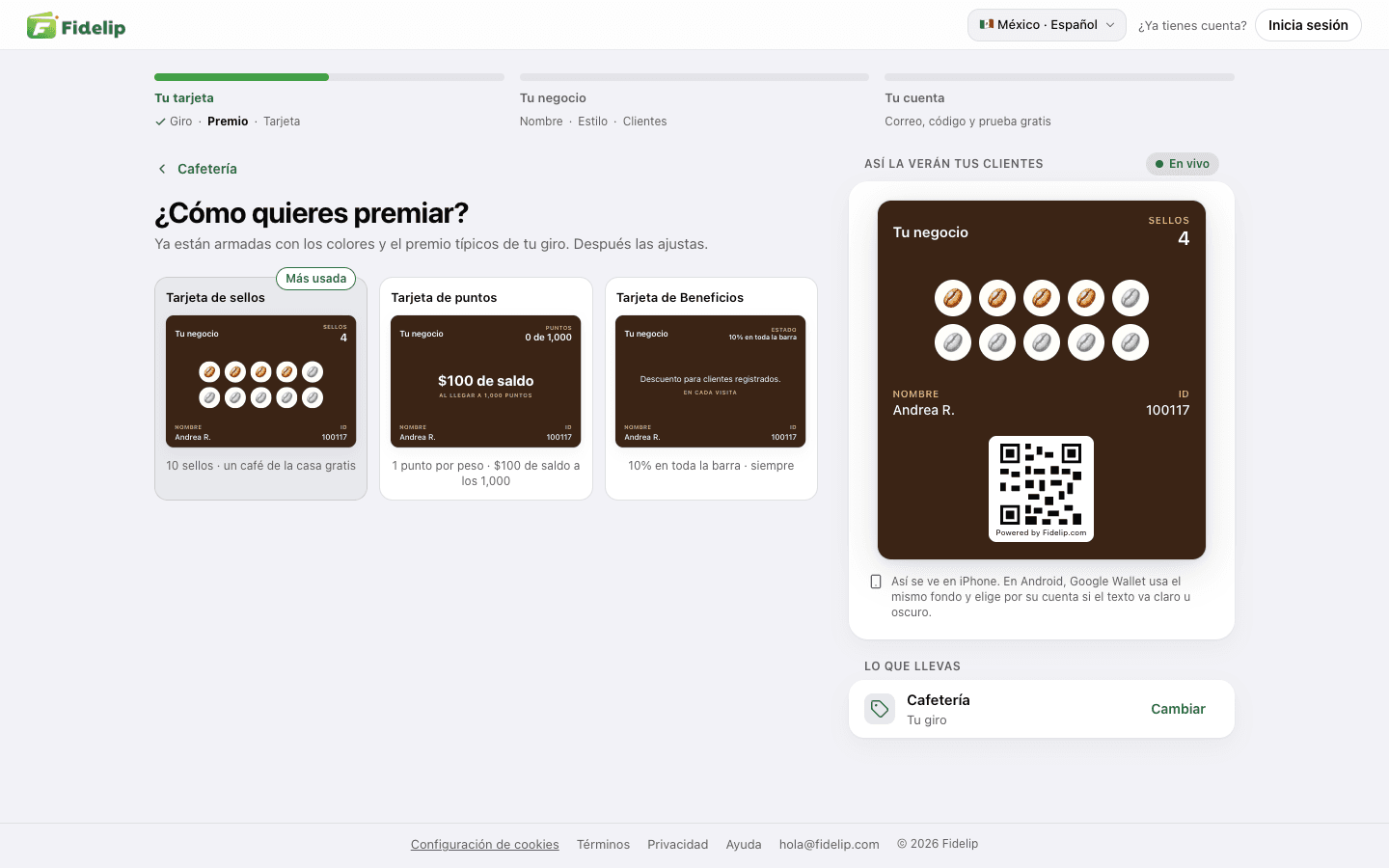
El registro empieza diseñando tu tarjeta, no llenando un formulario. Arriba ves tu avance en tres tramos, Tu tarjeta, Tu negocio y Tu cuenta, y tu tarjeta se va armando a la vista, tal como la verán tus clientes (en pantalla grande, con el título Así la verán tus clientes y la marca En vivo): cada elección la repinta al instante. Desde la segunda pantalla, Lo que llevas resume lo que ya elegiste y cada fila trae un Cambiar que te regresa a esa pantalla. Sólo al final te pedimos los datos de tu cuenta. Lo que armaste se guarda y se aplica solo.
- Entra a fidelip.com y empiezaToca Prueba gratis 10 días. Te lleva a
id.fidelip.com/crear. No necesitas cuenta todavía. - Elige tu giroHay doce, desde cafetería, restaurante y barbería hasta gimnasio, veterinaria y lavado de autos; si el tuyo no aparece, elige Otro giro. De aquí salen los colores, los sellos y el premio típico que verás ya puestos en las siguientes pantallas.
- Elige cómo premiarVes tres tarjetas ya armadas con los colores y el premio de tu giro: Tarjeta de sellos, Tarjeta de puntos y Tarjeta de Beneficios. La mecánica más usada de tu giro trae la marca Más usada. En el celular ves una a la vez: cambias entre Sellos, Puntos y Beneficios y tocas Elegir esta.
- Ajusta tu tarjetaDepende de lo que elegiste. Sellos: cuántos lleva la tarjeta, de 6 a 10, y cuál es el premio. Puntos: cuántos puntos se ganan por cada peso, cuántos cuesta el premio y cuál es. Beneficios: el beneficio en pocas palabras (hasta 30 caracteres) y cada cuándo se puede usar: En cada visita, Una vez al mes o Una vez por semana. El premio y el beneficio traen sugerencias de tu giro: toca una o escribe la tuya.
- Nombra tu negocioEscríbelo en Nombre de tu negocio: es lo que verán tus clientes en la tarjeta del Wallet, así que ponlo como quieras que aparezca al público. De ahí sale también tu liga de registro
app.fidelip.com/join/tu-negocio, que ves debajo del campo. Ahí mismo te avisamos si ya está ocupada y, mientras lo esté, no te deja continuar. - Elige el color y el selloDoce colores, seis de Fondo oscuro y seis de Fondo claro, cada par probado para que el texto de la tarjeta se lea bien. Si tu tarjeta es de sellos, también eliges el Sello: primero los de tu giro y después los que sirven para cualquier giro. Las tarjetas de puntos y de Beneficios no llevan sellos, así que sólo eliges color. Toca Esta es mi tarjeta al terminar. Todo esto lo puedes cambiar después desde tu panel.
- Decide qué le pides a tus clientesDos opciones, dibujadas como el formulario que verá tu cliente: Lo esencial (nombre, correo y cumpleaños), que es la Recomendada, o Quiero conocerlos, que agrega celular y género. El correo siempre se pide: es con lo que Fidelip identifica a cada cliente. Con el cumpleaños se activan las felicitaciones automáticas en la tarjeta. Tocar una opción es la acción de este paso: te lleva a crear la cuenta. Lo cambias después desde tu panel.
- Crea tu cuentaNombre completo, Teléfono y Correo electrónico, y toca Continuar. La lada del teléfono viene puesta según el país en el que estás y puedes cambiarla. Usa un correo al que tengas acceso ahora: te enviaremos un código para verificarlo.
- Verifica tu correoTe llegará un código de 6 dígitos. Escríbelo o pégalo: al sexto dígito se verifica solo. Expira en 10 minutos; si no te llega, revisa la carpeta de spam o toca Reenviar código (puedes pedir otro cada minuto).
- Crea tu contraseña y empieza tu pruebaCon el código bien, la pantalla pasa a Correo verificado: escribe tu Contraseña (con Mostrar la ves mientras la escribes). Pide al menos 8 caracteres, una mayúscula, una minúscula y un número, y la lista se va palomeando mientras escribes. Marca que aceptas los términos y toca Comenzar prueba gratis. Como ya nombraste tu negocio, se crea solo con ese nombre y esa liga, empieza tu prueba y entras a tu panel, con la tarjeta que diseñaste ya creada. Si entraste directo a
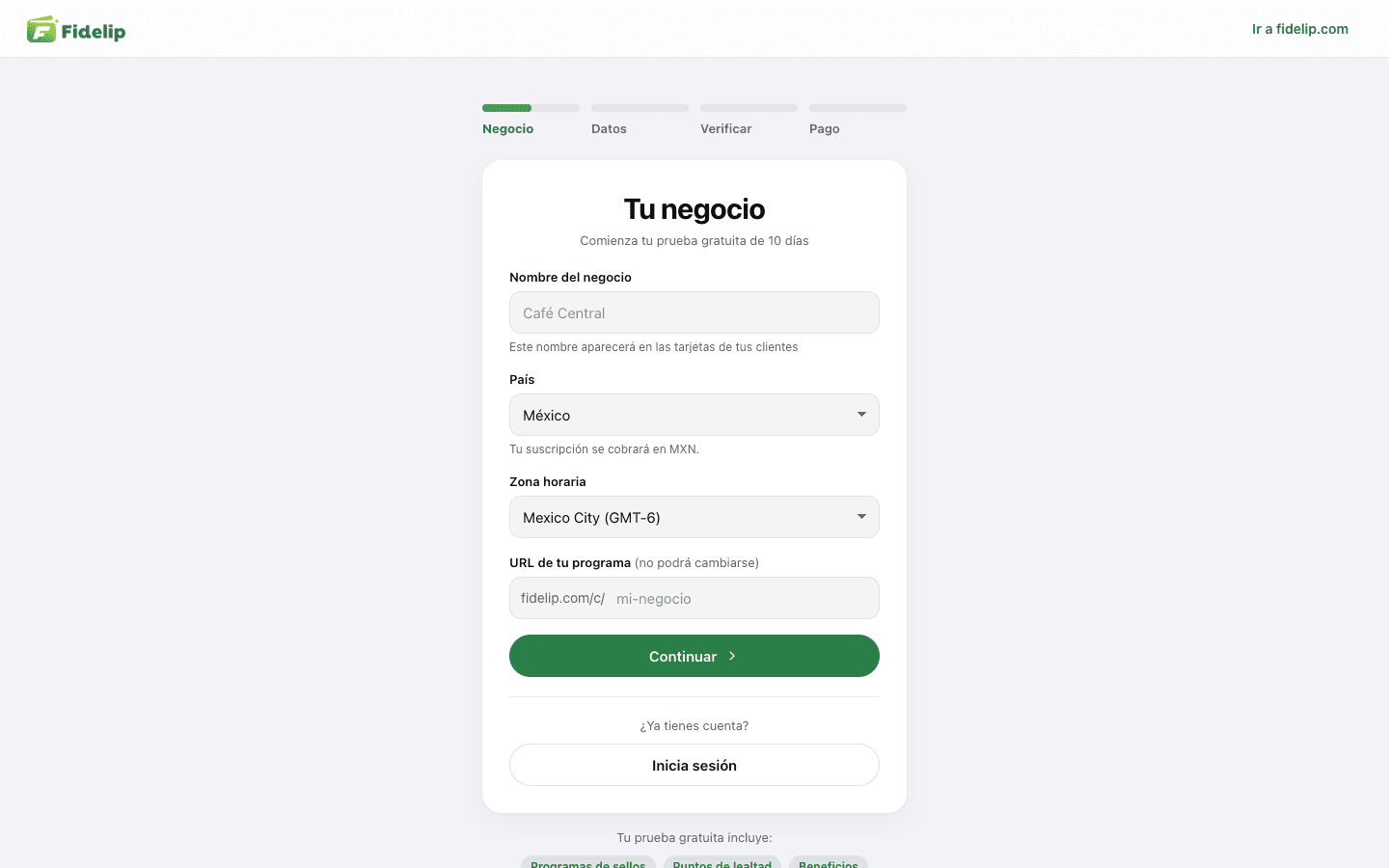
id.fidelip.com/signup, sin diseñar nada, lo primero que te pide es Tu negocio: nombre, país (de él depende la moneda en que se cobra tu suscripción) y la liga de tu programa. - Tu pruebaNo se te pide tarjeta de pago ni elegir plan: la prueba empieza con Encuestas + Lealtad (o con Encuestas, si armaste una encuesta), dura 10 días y, cuando se registre tu primer cliente, sigue 10 días más desde ese día. El plan, mensual o anual (Planes y límites explica cada uno), lo eliges cuando agregas tu tarjeta de pago en Panel → Facturación: Agregar tarjeta abre primero Elige tu plan. Si no la agregas, tu cuenta se pausa y no se cobra nada.
Si al agregar tu tarjeta eliges Encuestas, dejas de ver Tarjetas, Clientes, Referidos y Mensajes en el panel, porque ese plan no incluye lealtad; la ventana te lo avisa antes de cambiarlo. Tus datos fiscales los capturas en Panel → Facturación → Datos fiscales.
¿Sólo quieres encuestas? Al final de la primera pantalla toca ¿Sólo quieres encuestas?: es un camino más corto, sin tarjeta de lealtad. Eliges ¿A quién le vas a preguntar?, luego Elige tu encuesta, quitas con Quitar las preguntas que no quieras, nombras tu negocio y tocas Crear mi cuenta. Tu prueba empieza con el plan Encuestas.
Si lo dejas a medias, no pierdes lo que armaste: el diseño se guarda en la pestaña (recargar o usar Volver no lo borra) y, desde que escribes tus datos, también con tu registro. Si ya habías creado tu contraseña, vuelve a Crear cuenta con el mismo correo: la pantalla te pide sólo esa contraseña (Ya tienes una cuenta en proceso) y Continuar con mi cuenta te regresa al paso donde te quedaste. Iniciar sesión con ese correo te lleva al mismo lugar.
Usa un correo al que tengan acceso varias personas del equipo (por ejemplo [email protected]). Más adelante podrás invitar a colaboradores con sus propias contraseñas, pero el correo principal es el que recibe los avisos de facturación.
Después de registrarte
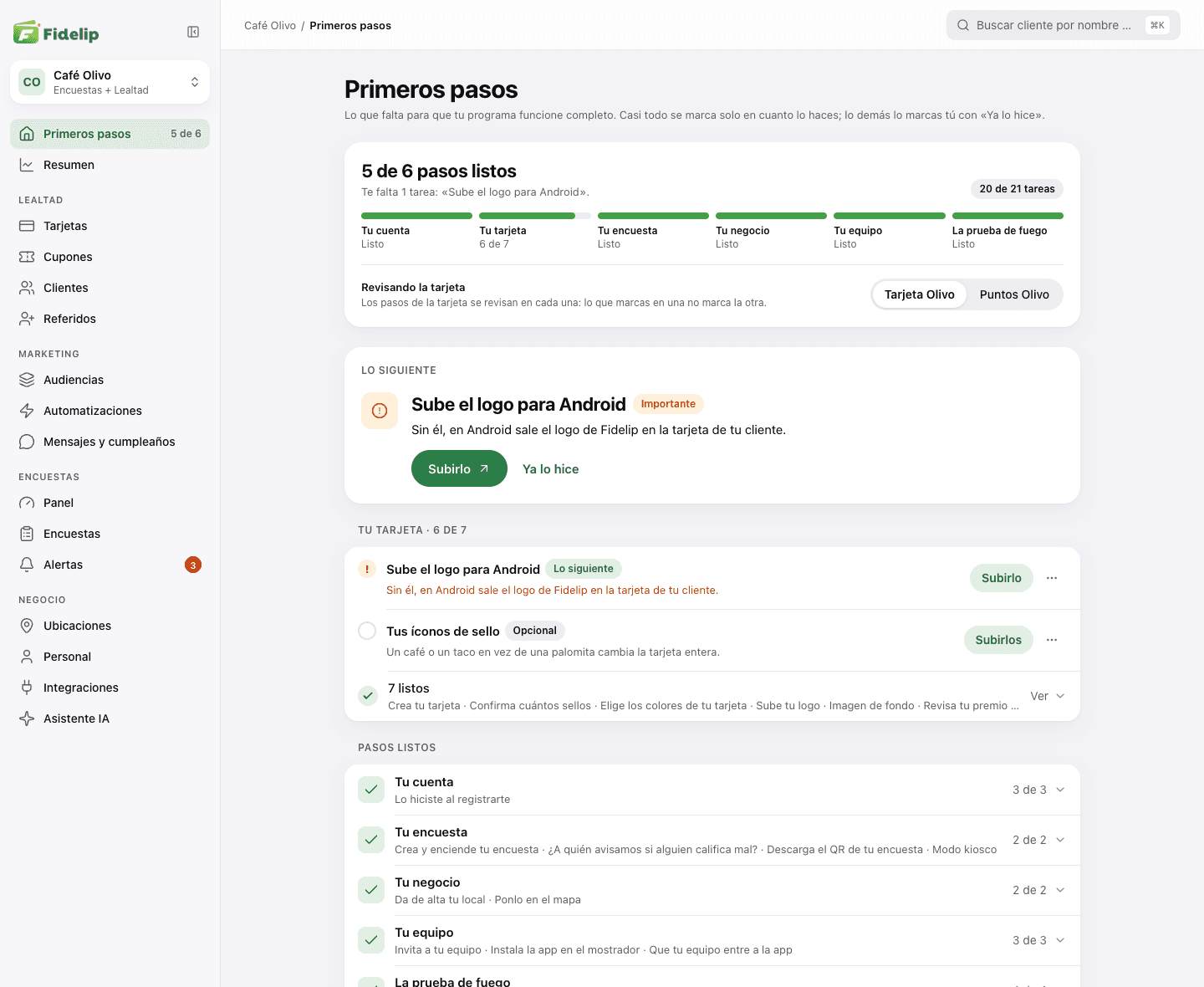
Al terminar entras directo al panel en app.fidelip.com, a Primeros pasos, la guía de configuración. Mientras la haces, la encuentras arriba del menú (Panel → Primeros pasos), con cuántos pasos llevas. Arriba ves tu avance y, en Lo siguiente, un solo paso a la vez con su botón para hacerlo. Debajo va la lista completa, agrupada así:
- Tu cuenta: la cuenta, tu liga de registro y tu plan. Vienen marcados desde el alta y los ves en Pasos listos.
- Tu tarjeta: lo que el diseño no cubre. Tu logo y el logo para Android, la imagen de fondo, tus íconos de sello, el nombre real del premio y tus datos de contacto.
- Tu encuesta: si tu plan incluye encuestas, encenderla, a quién avisar si alguien califica mal, el QR y el modo kiosco.
- Tu negocio: dar de alta tu local y ponerlo en el mapa.
- Tu equipo: invitar a tu personal, instalar la app en el mostrador y que entren a ella.
- La prueba de fuego: imprimir tu QR, registrarte tú primero y el primer sello (o canje, o respuesta) real.
Los pasos que Fidelip puede comprobar se marcan solos cuando los haces; los demás los marcas tú con Ya lo hice. Si uno no te toca por ahora, Ahora no lo manda a la lista de omitidos, y Retomar lo regresa. Algunos son opcionales y no cuentan para el avance. Cuando terminas todo, la página lo dice (Ya está. Tu programa está vivo.); una semana después Primeros pasos se mueve al pie del menú como Guía de configuración y la página sigue ahí. También puedes quitarlo antes con Ocultar Primeros pasos del menú. En el pie del menú, Ayuda abre este manual en otra pestaña.
Volver a entrar
Entra a id.fidelip.com/login con el correo y la contraseña de tu cuenta y toca Iniciar sesión: te lleva a tu panel. Si activaste la verificación en dos pasos, después te pide el Código de 6 dígitos de tu app autenticadora; si no la tienes a la mano, Usar un código de recuperación. Si olvidaste la contraseña, toca ¿Olvidaste tu contraseña?: te mandamos un código por correo para que crees una nueva. Después de 5 intentos fallidos seguidos la cuenta se pausa 15 minutos; en Solución de problemas está qué hacer si algo no te deja entrar. Para dar sellos y puntos, tu equipo usa la app del mostrador (Usa la app POS en el mostrador).