
Notificaciones a la tarjeta
Cuando un cliente guarda tu tarjeta en Apple Wallet o Google Wallet, puedes mandarle un aviso corto que aparece en su pantalla de bloqueo y queda guardado en el reverso de la tarjeta. No necesita instalar ninguna app: la tarjeta que ya trae en la cartera es el canal. Se manda desde Panel → Notificaciones, y solo el owner o un admin puede enviarlas.
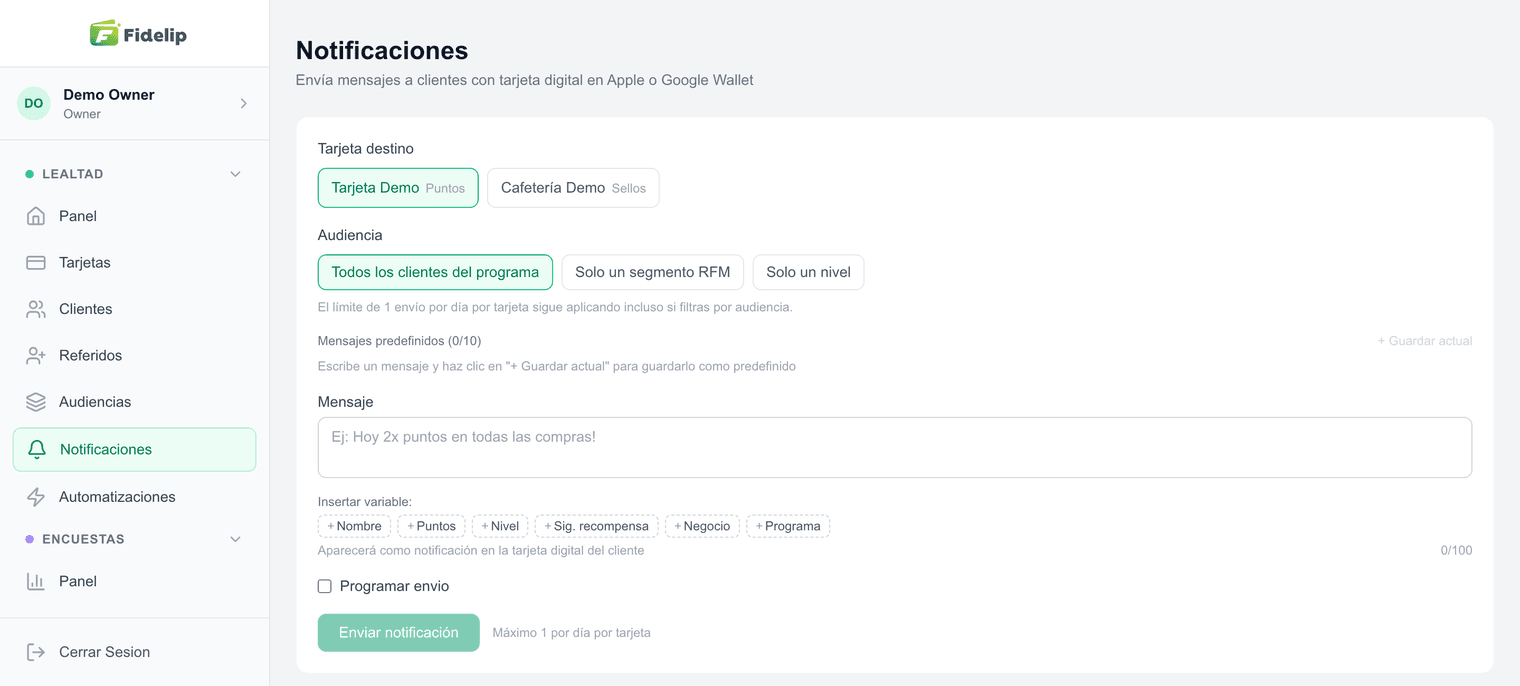
Enviar un mensaje
- Elige la tarjeta destinoSi tienes más de un programa (sellos de café, puntos de comida), cada uno es una tarjeta distinta y se envía por separado.
- Define la audienciaTodos, un segmento o un nivel — lo vemos abajo con detalle.
- Escribe el mensajeMáximo 100 caracteres. El contador se pone en ámbar al pasar de 80.
- Envía o programaMarca “Programar envío” y elige fecha y hora si quieres que salga después — por ejemplo el viernes a las 11:00. Si no la marcas, sale de inmediato.
. , ! ? ( ) % # / $ @ + - y acentos). Los emojis no se pueden escribir en el redactor de envío manual; el mensaje de cumpleaños sí los admite.Un envío por día, por tarjeta
Puedes mandar un mensaje al día por cada tarjeta, no uno al día por negocio: con dos programas activos puedes enviar uno a cada uno el mismo día. Cuando una tarjeta ya gastó su envío, aparece marcada con “(enviado hoy)” en el selector y el botón se bloquea.
El contador no se reinicia a medianoche de tu hora local, sino a medianoche UTC, que en el centro de México cae a las 6:00 de la tarde. En la práctica: una tarjeta que quedó bloqueada en la mañana vuelve a tener envío disponible esa misma noche, después de las 6.
Tampoco puedes mandar el mismo texto dos veces seguidas en la misma tarjeta: si el mensaje anterior es idéntico, el sistema lo rechaza. Es una protección contra el doble clic.
A quién le llega
| Audiencia | Qué hace |
|---|---|
| Todos los clientes del programa | Llega a toda persona que tenga guardada la tarjeta de ese programa en su Wallet. |
| Solo un segmento RFM | Filtra por segmento de comportamiento. El selector muestra el nombre del segmento con cuántos clientes tiene ahora mismo, y abajo te dice a cuántos les llegará aproximadamente. |
| Solo un nivel | Filtra por nivel de la tarjeta (Bronce / Plata / Oro, o como los hayas llamado). Los niveles pertenecen a cada programa: si esa tarjeta no tiene niveles configurados, la lista sale vacía. |
Filtrar la audiencia no te da envíos extra: el límite de uno al día por tarjeta sigue aplicando aunque el mensaje solo vaya a diez personas.
Variables de plantilla
Con los botones debajo del cuadro de texto insertas variables. Cada tarjeta resuelve la variable con sus datos, así que un solo mensaje llega personalizado a cada cliente.
| Variable | Se reemplaza por |
|---|---|
{nombre} | El nombre del cliente tal como se registró. |
{puntos} | El saldo actual de esa tarjeta. También funcionan {sellos} y {saldo}: las tres dan el mismo número. |
{nivel} | El nivel en el que está el cliente. Queda vacío si la tarjeta no maneja niveles. |
{siguiente_recompensa} | Cuánto le falta para la recompensa activa más barata que todavía no alcanza. Si ya alcanza todas, es 0. |
{nombre_negocio} | El nombre de tu negocio. |
{programa} | El nombre del programa de la tarjeta destino. |
Con Hola {nombre}, te faltan {siguiente_recompensa} para tu premio cada quien recibe su nombre y su número. El texto ya resuelto también tiene que caber, así que deja holgura en los 100 caracteres.
Mensajes predefinidos
Los avisos que repites (2x puntos los martes, promo de fin de semana) se guardan como predefinidos: escribes el mensaje, tocas “+ Guardar actual” y queda como una etiqueta arriba del cuadro de texto; con un clic se carga listo para enviar y la X lo borra. Puedes tener hasta 10 por negocio. Pueden incluir variables — se resuelven al enviar, no al guardarlos.
Felicitación de cumpleaños
Fidelip felicita a tus clientes el día de su cumpleaños, directo en la tarjeta. Sale una vez al año por cliente, después de las 9:00 de la mañana en la hora local de tu negocio (la zona horaria se toma de tu ubicación; sin ubicación configurada se usa hora de Ciudad de México).
Por eso la configuración vive en dos lugares:
- El bono — activarlo y decidir cuántos puntos o sellos regalas — está en Panel → Referidos y Recompensas.
- El texto del saludo se edita por tarjeta en Panel → Notificaciones, en el bloque “Mensaje de cumpleaños”. Con varias tarjetas, cada una puede tener su propio texto.
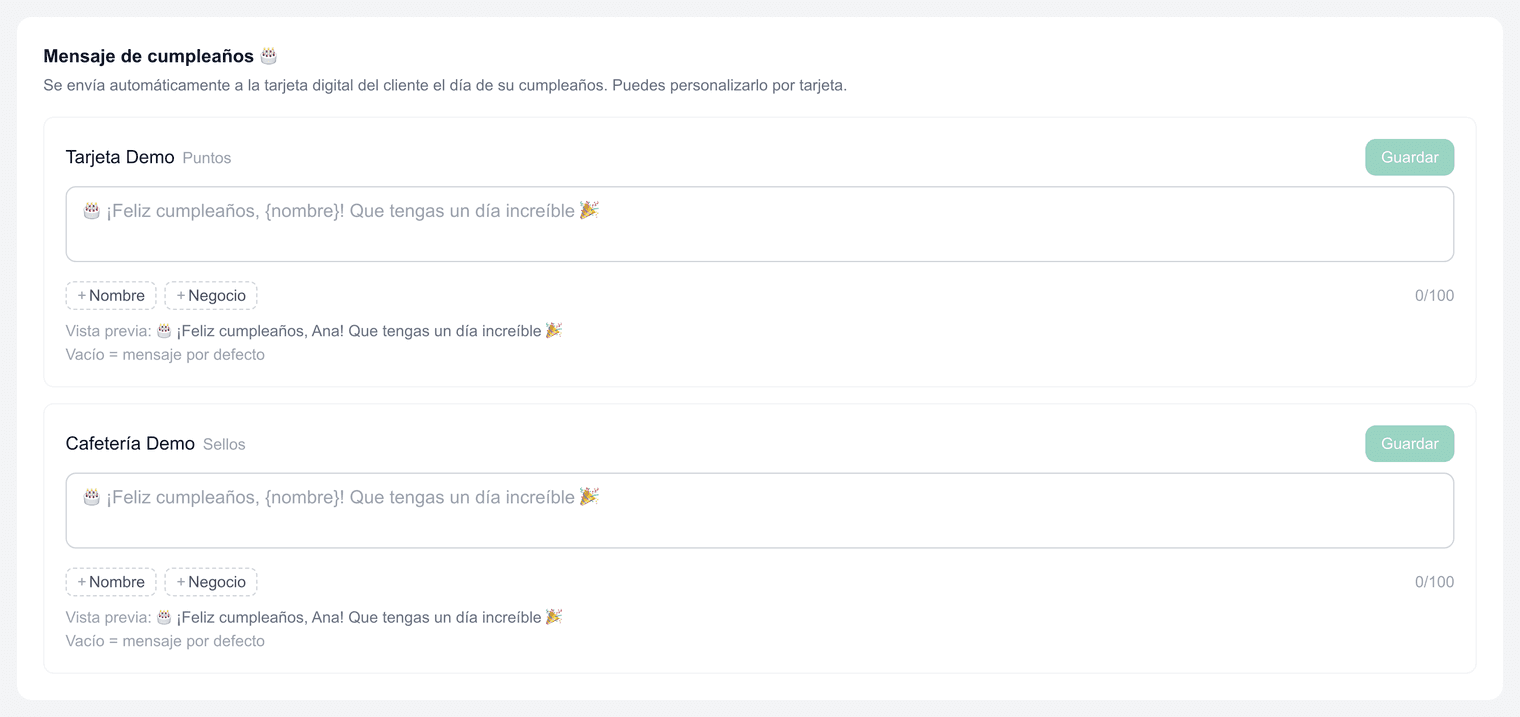
El editor tiene el mismo límite de 100 caracteres y vista previa en vivo. Además de las variables generales puedes usar {nombre}, {bonus} (la cantidad que regalas) y {unidad} (sellos, puntos o visitas, según el tipo de tarjeta). Los botones de {bonus} y {unidad} solo aparecen cuando el bono está activo. Si dejas el campo vacío, se usa el texto por defecto, que ya se adapta a si hay bono o no.
Historial y entregas
Abajo del redactor está el historial: cada envío con su texto, la tarjeta a la que fue, la etiqueta de segmento o nivel si filtraste, la fecha y quién lo mandó, más el resumen de entrega (entregadas, fallidas, sin notificación). Al hacer clic en una fila se despliega el detalle cliente por cliente.
| Estado | Qué significa |
|---|---|
| Entregada | El aviso llegó al dispositivo del cliente. |
| Sin notif. | El cliente tiene la tarjeta guardada, pero ese pase no tiene notificaciones activas, así que no hay a dónde mandar el aviso. El texto sí queda en el reverso de la tarjeta cuando la abra. |
| Pendiente | Todavía en la cola de envío. Procesar un envío tarda unos segundos. |
| Fallida | El intento no se pudo completar (dispositivo dado de baja, permiso revocado, error temporal). |