
Cupones (tarjetas de canje)
Un cupón es una tarjeta suelta que le mandas a un cliente en particular: un 10% de descuento, un café gratis, un regalo de cumpleaños. No depende de sellos ni de puntos — el cliente no acumula nada, solo presenta el cupón en el mostrador. Vive en Panel → Tarjetas → Tarjetas de Canje.
Lo que creas ahí es una plantilla. Cada vez que la envías o generas un QR, Fidelip crea un cupón individual con su propio código (por ejemplo ABCD-1234) y su propio QR, para seguirle la pista cliente por cliente.
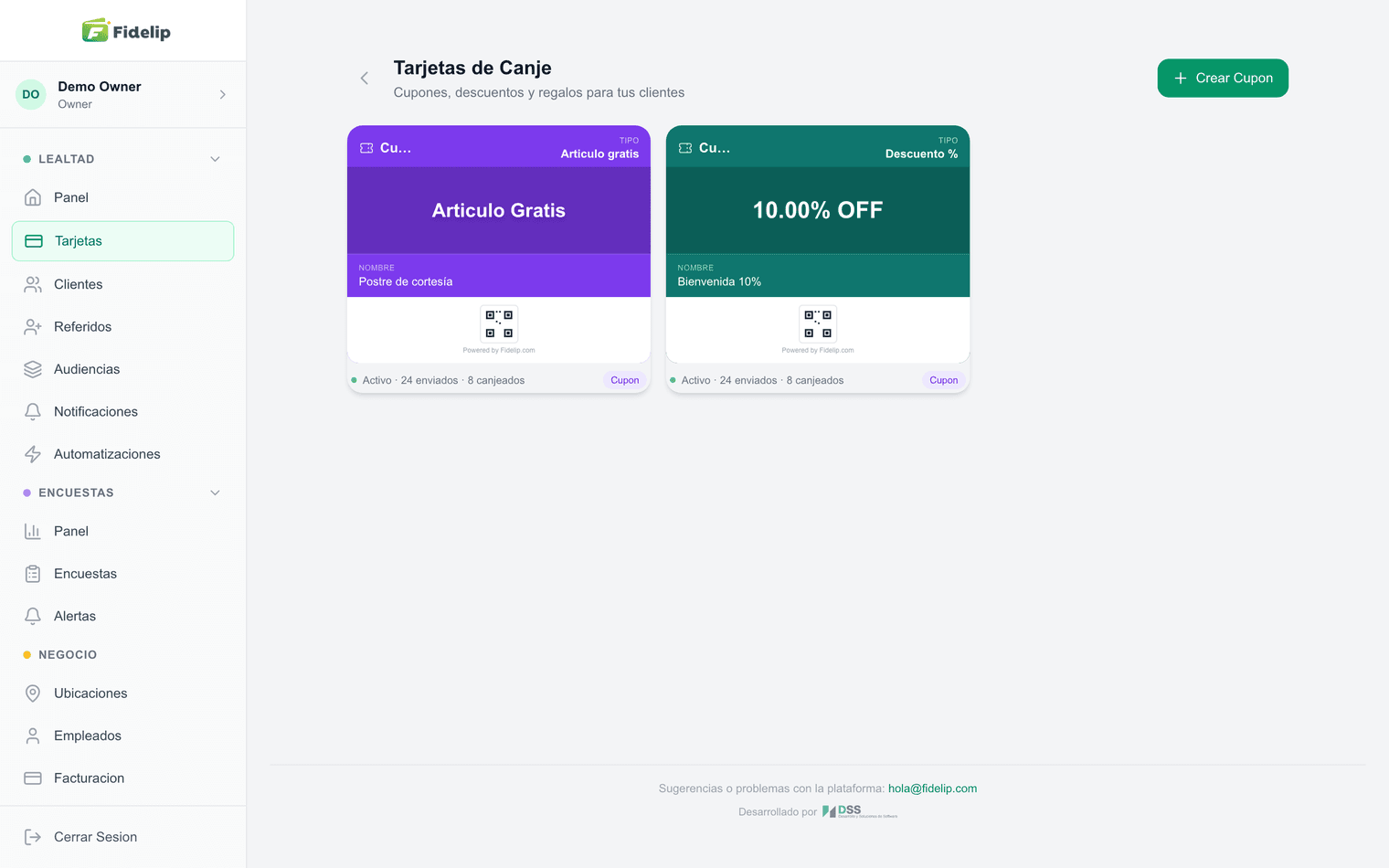
Crear un cupón
- Presiona “Crear Cupón”Ponle un nombre que reconozcas después, como “5% de descuento cumpleaños”.
- Elige el tipoSon cuatro y no se pueden cambiar después de crear el cupón. Si te equivocas, crea otro.
- Agrega el valor y la descripciónLos dos tipos de descuento piden un número. La descripción es opcional y es lo que el cliente lee en su tarjeta.
| Tipo | Para qué sirve |
|---|---|
| Descuento % | Un porcentaje sobre la cuenta, de 0 a 100 (ej. 10 = 10% OFF). |
| Descuento $ | Una cantidad fija en pesos (ej. 50 = $50 OFF). |
| Artículo gratis | Un producto de cortesía. Usa la descripción para decir cuál. |
| Personalizado | Cualquier otra promoción (2x1, upgrade, acceso). Todo se explica en la descripción. |
Al guardarlo se abre el editor con tres pestañas: Cupones (los enviados), Apariencia y Configuración.
Reglas de canje
En Configuración defines cuántas veces se puede usar cada cupón en el mostrador:
| Opción | Qué hace |
|---|---|
| Una vez | Un solo uso. Al canjearlo queda marcado como canjeado y ya no sirve. |
| Limitado | Tú defines cuántos usos y en qué periodo: en total (de por vida), por mes o por año. Con periodo, el contador se reinicia cada mes o año calendario. |
| Ilimitado | Sin tope. Cada canje queda en el historial, pero el cupón nunca se agota. |
En la misma pestaña configuras además:
- Máximo por cliente — cuántos cupones de esta plantilla quieres darle a una misma persona. Hoy queda guardado como referencia tuya: los envíos desde el panel no lo revisan, así que no frena un segundo envío al mismo cliente. Vacío = sin límite.
- Días de expiración por defecto — si al enviar no pones fecha, el cupón vence en esa cantidad de días. Vacío = no vence.
- Activo — un cupón inactivo no se puede enviar. Así pausas una promoción sin borrarla.
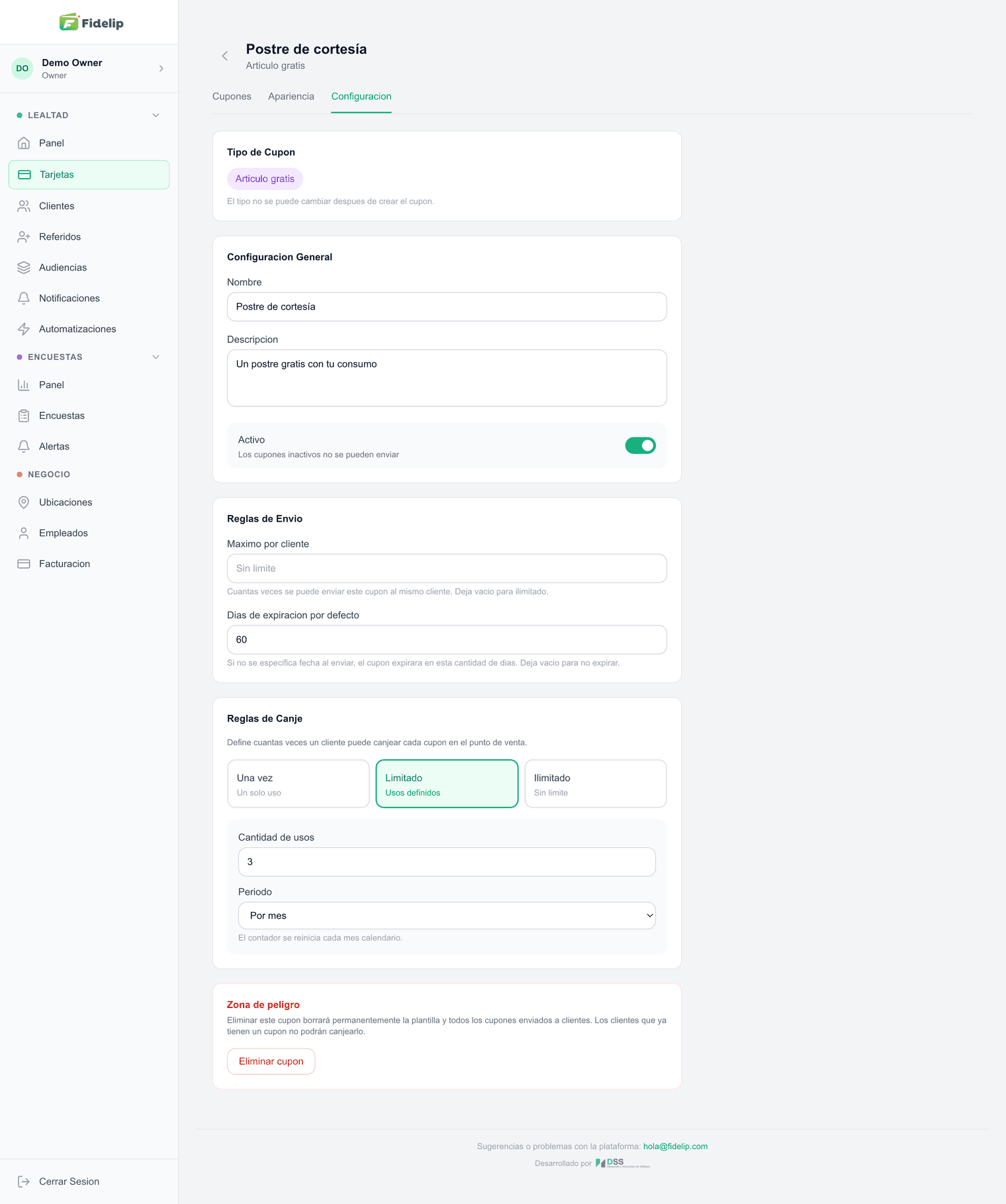
Eliminar la plantilla desde la zona de peligro borra también todos los cupones ya enviados: quien lo tenga guardado no podrá canjearlo. Si solo quieres frenar los envíos, apaga el interruptor Activo.
Apariencia
Cada cupón puede verse distinto a tu tarjeta de lealtad. En Apariencia ajustas los colores (principal, secundario y texto blanco o negro), el logo para Apple Wallet (480x150 px), el logo para Google Wallet (660x660 px, se muestra en círculo) y la imagen de banner (1125x432 px). PNG o JPG, máximo 5 MB.
Mientras no cambies nada, el cupón hereda la apariencia de tu negocio — los mismos colores y logos que ya configuraste. La vista previa de la derecha muestra cómo va quedando: los cambios se aplican hasta que presionas Guardar Todo, y Descartar los tira.
Fidelip te avisa si cambias la misma imagen más de 3 veces al día (el conteo va por tipo: logo por un lado, banner por otro). Es un aviso, no un bloqueo.
Enviar cupones
Desde la pestaña Cupones tienes dos caminos:
- Enviar Cupón — por correo. Eliges de tu lista de clientes (solo aparecen los que tienen email registrado) o escribes los correos a mano, y opcionalmente fijas fecha de expiración. Máximo 100 destinatarios por envío.
- Generar QR — crea el cupón sin mandar correo. Te da un PNG descargable y un enlace para compartir por WhatsApp, SMS o redes. Los dos llevan a la página del cupón, donde el cliente lo guarda en su Wallet. No consume créditos de correo.
Si alguien se dio de baja de tus correos, el cupón se crea pero el correo no sale: queda marcado como Omitido.
La tabla lista cada cupón enviado con su código, destinatario y estado (Activo, Canjeado, Expirado, Cancelado u Omitido). Desde ahí copias el enlace, descargas el QR o cancelas un cupón que siga activo.
Créditos de correo
Los envíos por correo consumen créditos. Tu cuenta incluye 500 correos al mes y el contador se reinicia al empezar cada mes — arriba de la tabla ves cuántos llevas usados. Si necesitas más, compras paquetes de una sola vez. Los créditos comprados no se reinician: se quedan hasta que los uses, y Fidelip gasta primero los del mes.
| Paquete | Correos | Precio |
|---|---|---|
| Básico | 500 | $99 MXN |
| Pro | 1,000 | $179 MXN |
| Business | 2,500 | $399 MXN |
Al llegar a cero, el envío por correo se bloquea hasta que compres más créditos o empiece el mes nuevo. Generar el QR y mandar el enlace por WhatsApp siempre es gratis — para promociones grandes suele salir mejor.
Canjear en el mostrador
No hay que cambiar de pantalla ni activar un modo especial: tu equipo escanea el pase desde la misma pestaña de siempre en la app POS. La app reconoce sola que es un cupón (sus códigos empiezan con V-) y en vez de la tarjeta del cliente muestra la promoción: nombre, descuento y a nombre de quién va. Si el cupón admite más de un uso, agrega los usos que lleva contra el tope — por ejemplo 2/5 este mes. En los de un solo uso no aparece ese dato.
- El cliente abre el cupón en su WalletLo único que la app POS puede escanear es el código del pase ya guardado en Apple Wallet o Google Wallet. El correo, el QR de ese correo, el PNG y el enlace sirven para que el cliente guarde el pase, no para canjearlo en el mostrador: si escaneas cualquiera de esos, el POS los lee como QR de cliente y responde “Cliente no encontrado”.
- Escanea el pase y confirma el canjeSi el cupón venció, fue cancelado o ya agotó sus usos, la app lo rechaza y explica el motivo en pantalla.
- ¿Te equivocaste? DeshazDespués de canjear aparece el botón Deshacer durante 30 segundos. Al usarlo, el cupón vuelve a quedar disponible. Con una excepción: en los cupones limitados el canje deshecho sigue contando contra el tope, así que ese uso no se recupera.
Cada canje guarda quién lo procesó y en qué ubicación. Ese historial lo ves en el panel abriendo la fila del cupón en la pestaña Cupones, con fecha, operador y sucursal.