
Audiencias (segmentos RFM)
En Panel → Audiencias Fidelip agrupa automáticamente a tus clientes según cuándo compraron por última vez, qué tan seguido compran y cuánto han gastado. El resultado son grupos con nombre — tus mejores clientes, los que se están enfriando, los que acaban de llegar — que después puedes usar para mandar un mensaje a la tarjeta, disparar una automatización o simplemente filtrar tu lista de clientes. No tienes que configurar nada para que empiece a funcionar.
Qué es RFM
RFM son tres formas de medir a un cliente. Fidelip calcula cada una y le pone una calificación del 1 al 5, donde 5 siempre es lo mejor:
- Recencia — días desde su última compra registrada en la POS. Un 5 = compró hace muy poco.
- Frecuencia — cuántas compras acumula desde que se registró. Un 5 = compra muy seguido.
- Monetario — cuánto ha gastado en total, sumando sus tickets. Un 5 = gasta mucho.
Las tres calificaciones juntas forman el perfil del cliente (por ejemplo 555 = compró recientemente, compra seguido y gasta mucho). Solo cuentan las compras que se registraron con las reglas de tu programa desde la POS — los ajustes manuales, los bonos de encuesta o de cumpleaños no mueven estos números. De la recencia y la frecuencia también sale el riesgo de fuga que ves en la ficha de cada cliente.
Necesitas al menos 10 clientes con compras registradas antes de que aparezcan las calificaciones. Con menos gente, los cortes no significarían nada. Mientras tanto, la pantalla te lo dice y la distribución aparece vacía.
Cuándo se actualizan
Cada noche se recalculan las calificaciones de todos los negocios que tuvieron movimiento (si nadie compró, ese negocio se salta y no cambia nada). Además, el score de un cliente se refresca solo poco después de que acumula en la POS. Si quieres verlo al momento, el botón Recalcular ahora en la tarjeta de «Distribución actual» lanza el cálculo completo en segundo plano.
Los segmentos que ya vienen
Toda cuenta arranca con 11 segmentos listos, basados en los grupos clásicos de RFM. Cada uno es un rango de calificaciones: un cliente cae en el primero cuyos rangos lo contienen.
| Segmento | R / F / M | Qué significa y qué hacer |
|---|---|---|
| Champions | 4-5 / 4-5 / 4-5 | Tus mejores clientes: compras recientes, frecuentes y de alto valor. Prémialos y pídeles reseñas o referidos. |
| Can't Lose Them | 1 / 4-5 / 4-5 | Compraban mucho y dejaron de venir — el mayor riesgo de pérdida. Es el grupo que justifica una oferta fuerte. |
| At Risk | 1-2 / 2-5 / 2-5 | Buenos clientes que ya no vienen. Actúa pronto, antes de que se enfríen del todo. |
| Loyal Customers | 3-5 / 4-5 / 3-5 | Compran seguido y gastan bien. Mantenlos contentos; son candidatos naturales a subir de nivel. |
| Potential Loyalists | 4-5 / 2-3 / 2-3 | Recientes con buen volumen — pueden convertirse en Loyal con un empujón. |
| New Customers | 4-5 / 1 / 1 | Acaban de llegar. Aquí se juega la primera impresión: mensaje de bienvenida y una razón para volver. |
| Promising | 3-4 / 1 / 1 | Visita reciente pero todavía no son recurrentes. Dales un motivo para la segunda visita. |
| Need Attention | 2-3 / 2-3 / 2-3 | Métricas intermedias en todo. Engánchalos antes de que bajen. |
| About to Sleep | 2-3 / 1-2 / 1-2 | Cada vez menos actividad. Un recordatorio amistoso suele bastar. |
| Hibernating | 1-2 / 1-2 / 1-2 | Hace mucho que no vienen y nunca fueron grandes clientes. Campaña de bajo costo. |
| Lost | 1 / 1 / 1 | Probablemente perdidos. Última oportunidad antes de dejar de invertir en ellos. |
Los rangos se traslapan a propósito, así que el orden importa: cada segmento tiene una prioridad y gana el número más bajo. Por eso Champions (prioridad 10) se evalúa antes que Loyal Customers (30) y un cliente 5-5-5 termina en Champions.
Todos son editables: puedes cambiar el nombre, la descripción, el color, la prioridad, los rangos de cada eje, o desactivar el segmento sin borrarlo. También puedes crear los tuyos con Nuevo segmento, y si borraste alguno de los que vienen de fábrica, Reponer defaults vuelve a crear los que falten sin tocar los que ya editaste. Solo los roles owner y admin pueden editar segmentos.
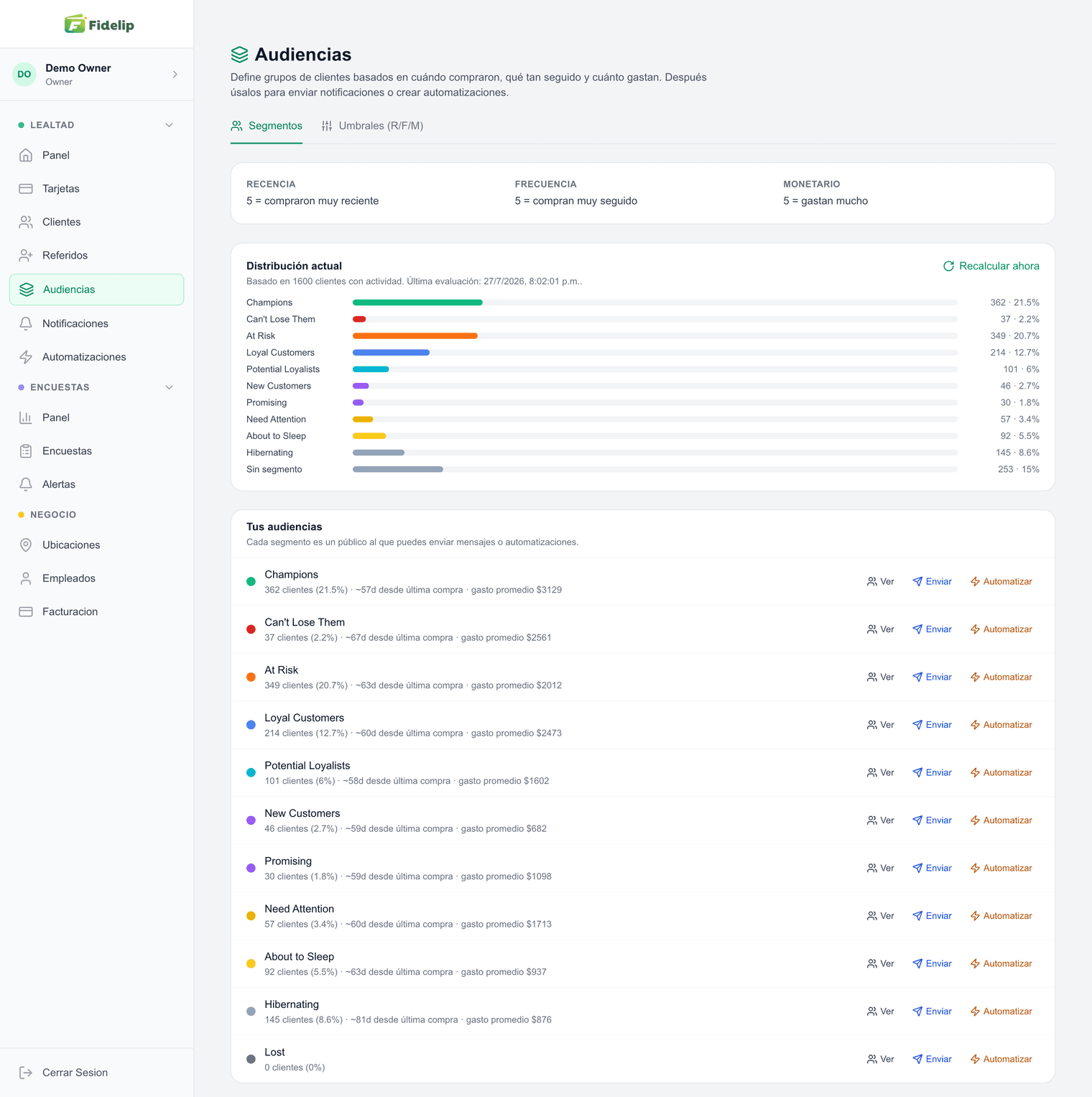
Si eliminas un segmento, no tienes que esperar a la evaluación nocturna: Fidelip vuelve a etiquetar a todos tus clientes en cuestión de segundos contra los segmentos que sigan activos, sin tocar sus calificaciones R/F/M. Cada quien cae en el siguiente segmento activo que le corresponda; solo quedan en «Sin segmento» los clientes cuyos números ya no encajan en ninguna regla activa.
Umbrales: qué cuenta como «mucho»
Un gasto de $500 es enorme en una cafetería y pequeño en una joyería. Por eso los cortes entre calificaciones no son fijos: en modo Automático se calculan por percentiles de tus propios clientes, de forma que aproximadamente el 20% mejor de tu base recibe un 5 en ese eje, el siguiente 20% un 4, y así.
En la pestaña Umbrales (R/F/M) puedes cambiar cualquiera de los tres ejes a Manual y escribir tú los cuatro cortes. Cada eje se configura por separado:
- Recencia — en días desde la última compra. Menos días es mejor, así que los cortes van de mayor a menor (q1 > q2 > q3 > q4).
- Frecuencia — en número de compras acumuladas. Los cortes van de menor a mayor (q1 < q2 < q3 < q4).
- Monetario — en pesos de gasto acumulado, también de menor a mayor.
Debajo de cada campo te mostramos el valor que sugiere tu propia data («Auto: 45 días»), útil como punto de partida. Si el orden de los cortes no es correcto, la pantalla no deja guardar y te dice qué eje corregir. Al presionar Guardar y recalcular, todos los clientes se vuelven a calificar con la nueva definición.
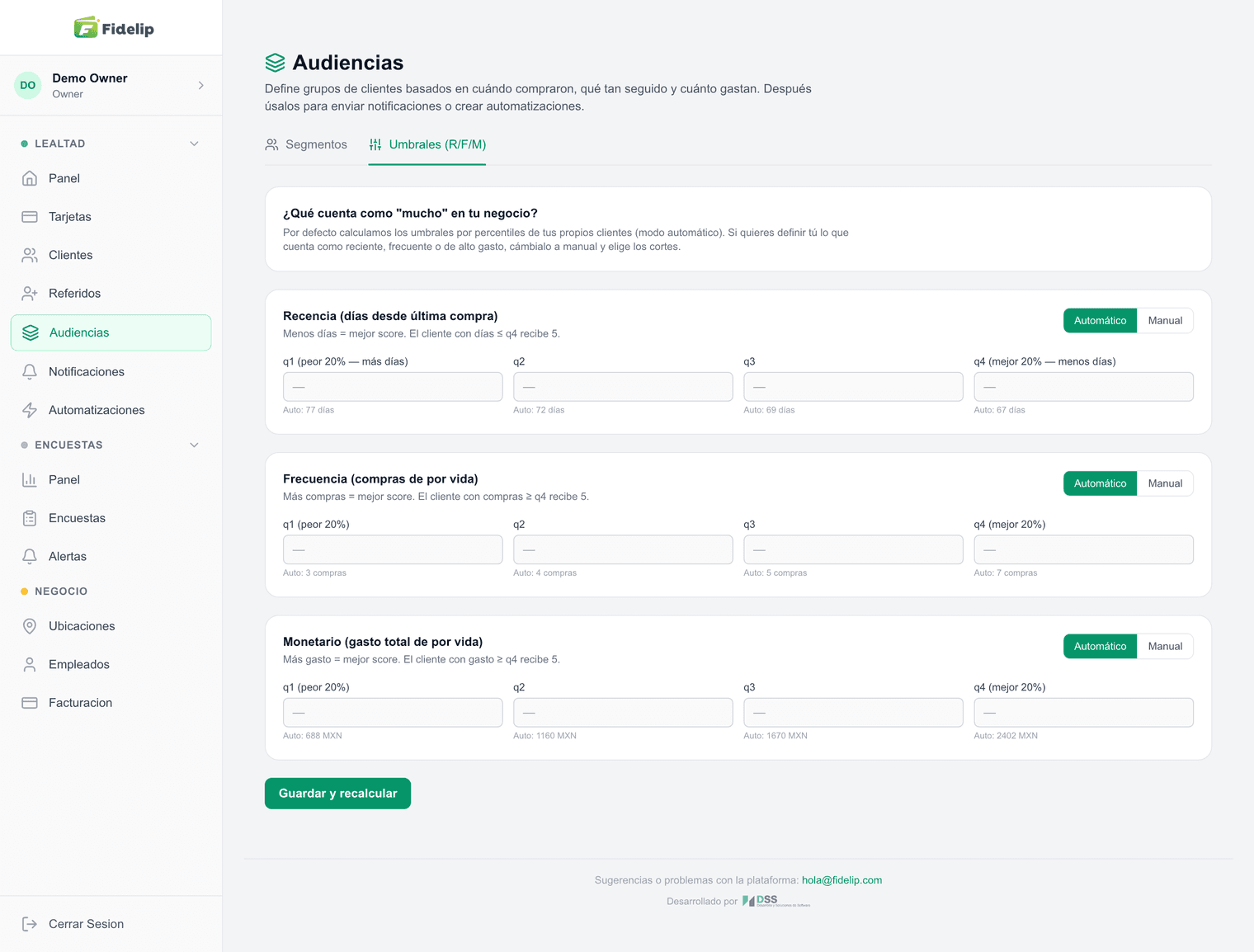
Empieza en automático. Cambia a manual solo cuando tengas una definición de negocio clara — por ejemplo, si sabes que un cliente de tu giro «se pierde» a los 60 días, fija ese corte a mano en lugar de dejar que lo decida el promedio de tu base.
Usar un segmento
En la pestaña Segmentos, la barra de «Distribución actual» te muestra cuántos clientes hay en cada grupo y qué porcentaje representan. Debajo, la lista Tus audiencias agrega el promedio de días desde la última compra y el gasto promedio de cada segmento, y a la derecha de cada fila tienes tres accesos directos:
- Ver — tu lista de clientes ya filtrada por ese segmento, para revisarlos o exportarlos.
- Enviar — el redactor de notificaciones con ese público preseleccionado (capítulo 09).
- Automatizar — una nueva automatización para ese segmento, que corre sola cada noche (capítulo 10).
Como el segmento se recalcula solo, la audiencia se mantiene viva: una automatización dirigida a At Risk alcanza cada noche a quien haya caído en ese grupo, sin que tú vuelvas a tocar nada.