
Encuestas a fondo
Una encuesta de Fidelip son entre 1 y 10 preguntas que el cliente responde desde su celular, en un link único por respuesta. Este capítulo cubre todo: los 15 tipos de pregunta, la lógica condicional, los bonos con anti-abuso, el modo kiosko, los correos automáticos, las reglas de alerta y cómo leer los resultados. Puedes tener varias encuestas a la vez — cada una con su propio link, QR, tema y configuración — por ejemplo una de satisfacción en mesa y otra más corta para pedidos a domicilio.
Las encuestas funcionan sin programa de lealtad: están incluidas desde el plan Encuestas. Si además tienes tarjeta, puedes premiar al cliente por contestar.
El editor: siete pestañas
| Pestaña | Qué configura |
|---|---|
| Preguntas | El constructor: agrega, edita y reordena preguntas arrastrándolas. Cada una puede marcarse como obligatoria. |
| Configuración | Modo de la encuesta, datos demográficos, recompensa por completar y botón de registro al programa. |
| Tema | Colores de pregunta, respuestas, botones y fondo, más tamaños de letra — para que la encuesta se vea de tu marca. |
| QR | El QR y el link público listos para imprimir o compartir. |
| Kiosco | El modo tablet-fija y los PINes del personal. |
| Correos automáticos según la calificación que dejó el cliente. | |
| Alertas | Reglas que avisan a tu equipo cuando llega una mala respuesta. |
Los 15 tipos de pregunta
El constructor los agrupa en cuatro categorías:
| Categoría | Tipos |
|---|---|
| Valoración | Estrellas (1–5), caritas, NPS (0–10, «¿qué tan probable es que nos recomiendes?») y pulgares arriba/abajo. |
| Selección | Lista de opciones, opción múltiple (varias respuestas) y selección con imágenes. |
| Texto | Texto libre, número y fecha. |
| Avanzado | Escala numérica, ranking (ordenar opciones), matriz (varias filas con la misma escala), mensaje informativo (no pregunta, solo texto) y subir foto. |
Lógica condicional
En preguntas de valoración y de selección puedes definir saltos: según lo que conteste el cliente, la encuesta muestra u omite preguntas. El patrón clásico: si la calificación es baja, pregunta “¿qué pasó?”; si es alta, salta directo al final. Los tipos que soportan lógica son estrellas, caritas, NPS, pulgares, lista de opciones y opción múltiple.
Configuración
- Modo de encuesta — “Todas las preguntas” (una sola página) o “Una a la vez” (estilo conversacional, pregunta por pregunta). El modo conversacional se siente más ligero en el teléfono; el de una página es más rápido en kiosco.
- Datos demográficos — qué pedir al cliente además de sus respuestas: correo, teléfono, nombre, género y edad. Puedes activar solo los que necesites y reordenarlos. Pide lo mínimo: cada campo extra baja la tasa de término.
- Recompensa por completar — otorga puntos o sellos a la tarjeta del cliente al terminar la encuesta. Tiene anti-abuso integrado: máximo 1 bono cada 20 horas y 4 por semana por cliente, así nadie llena encuestas en serie para farmear puntos. El bono cuenta para el progreso de nivel, igual que un consumo.
Cómo llega la encuesta al cliente
| Canal | Cómo funciona |
|---|---|
| QR impreso | La pestaña QR genera el código listo para imprimir en mesas, ticket o mostrador. Abre la página pública de la encuesta. |
| Link directo | app.fidelip.com/s/{tu-negocio}/{encuesta} — compártelo por WhatsApp, redes o en tu sitio. |
| Kiosco | Una tablet fija en el local con la encuesta siempre abierta. Ver Modo kiosko más abajo. |
| App POS | La pestaña Encuestas de la app de mostrador: el cajero abre la encuesta y le pasa el teléfono o tablet al cliente después de cobrar. |
Correos automáticos según la calificación
En la pestaña Email eliges la pregunta que activa los emails (debe ser de valoración: estrellas, caritas, NPS o pulgares) y escribes dos mensajes opcionales:
- Email para calificaciones altas — un agradecimiento; buen lugar para pedir una reseña en Google.
- Email para calificaciones bajas — una disculpa inmediata que puede rescatar al cliente antes de que te deje de visitar (y antes de que la queja termine en redes).
Se envían desde {tu-negocio}@encuesta.fidelip.com, y solo cuando la respuesta trae el correo del cliente. Además, desde el detalle de cualquier respuesta puedes responder manualmente — el cliente recibe tu mensaje por correo.
Reglas de alerta
En la pestaña Alertas defines cuándo una respuesta debe avisar a tu equipo, pregunta por pregunta:
- En preguntas de valoración: menor o igual / mayor o igual a un umbral (ej. “3 estrellas o menos”). En pulgares, el pulgar abajo dispara la alerta.
- En preguntas de selección y texto: cuando la respuesta es igual a o contiene un valor (ej. contiene “frío”).
- Cada regla lleva severidad, y eliges quién se entera: correos específicos y/o notificación push al equipo.
Las alertas aparecen en Panel → Alertas y en la pestaña Alertas de la app POS, para que el gerente en turno pueda actuar mientras el cliente sigue en el local.
Modo kiosko
El modo kiosko convierte una tablet en una estación fija donde el cliente, en lugar de un cajero, responde la encuesta o se registra al programa. Útil para dejarlo a la salida del local o junto a la caja.
- Activa el modo kioskoEn la pestaña Kiosco de la encuesta, prende el switch. Se te pedirá definir PINes de 4 dígitos para cada miembro del staff que pueda salir del modo kiosko (típicamente gerentes). Sin al menos un PIN el modo no se activa — sería una tablet de la que nadie puede salir.
- Inicia el modo en la tabletEn la app POS, ve a Ajustes → Modo kiosko y enciéndelo. La app queda bloqueada en la encuesta o registro hasta que alguien ingrese un PIN válido para salir.
- Bloquea la tablet a nivel sistemaEn iPad usa Acceso Guiado (Ajustes → Accesibilidad → Acceso Guiado). En Android usa Anclar pantalla o el modo kiosko del sistema. Esto evita que un cliente salga de la app por accidente.
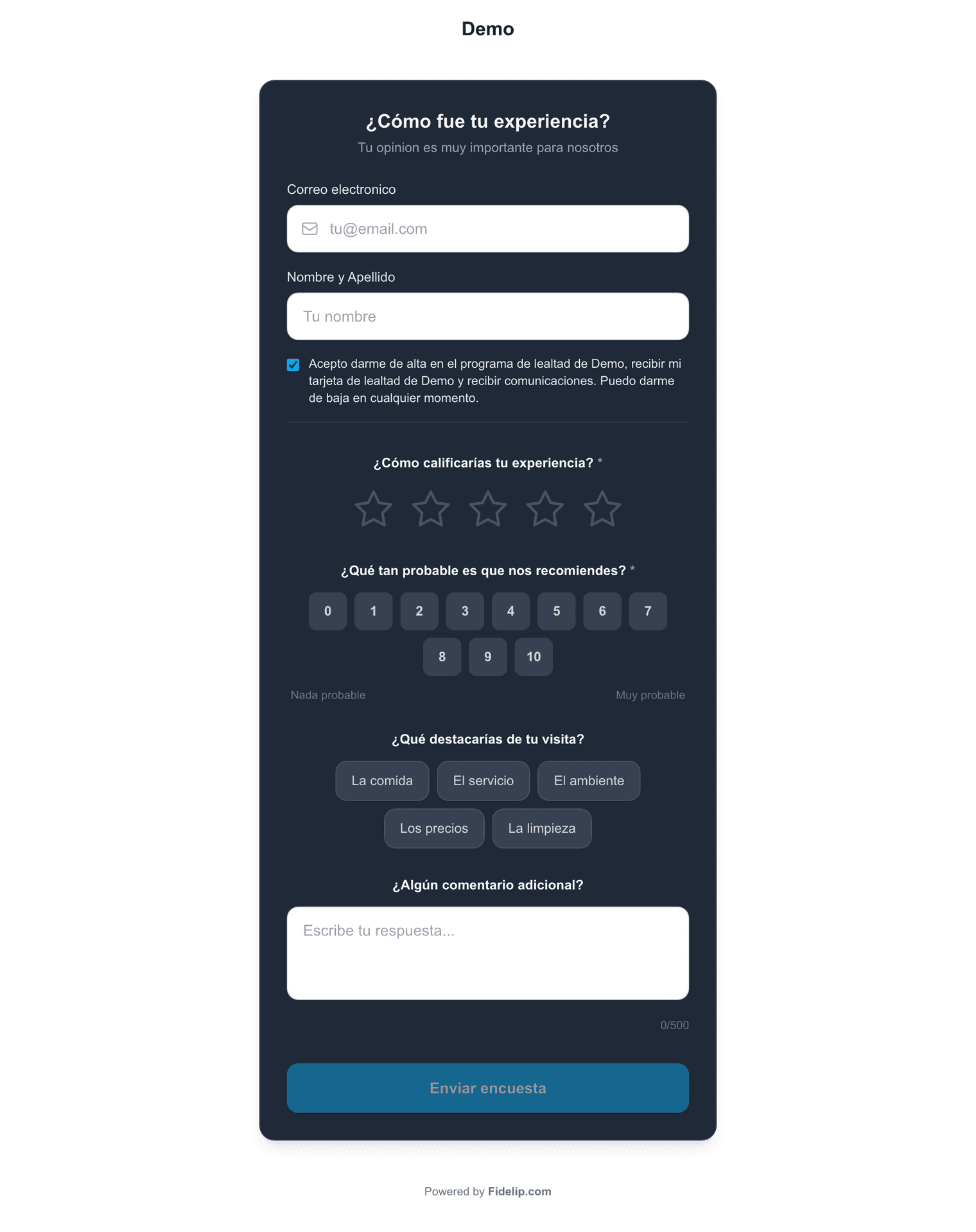
En kiosco conviene el modo “Todas las preguntas” y una encuesta de 2 o 3 preguntas: el cliente está de pie y con prisa. Deja las encuestas largas para el link por correo.
Leer los resultados
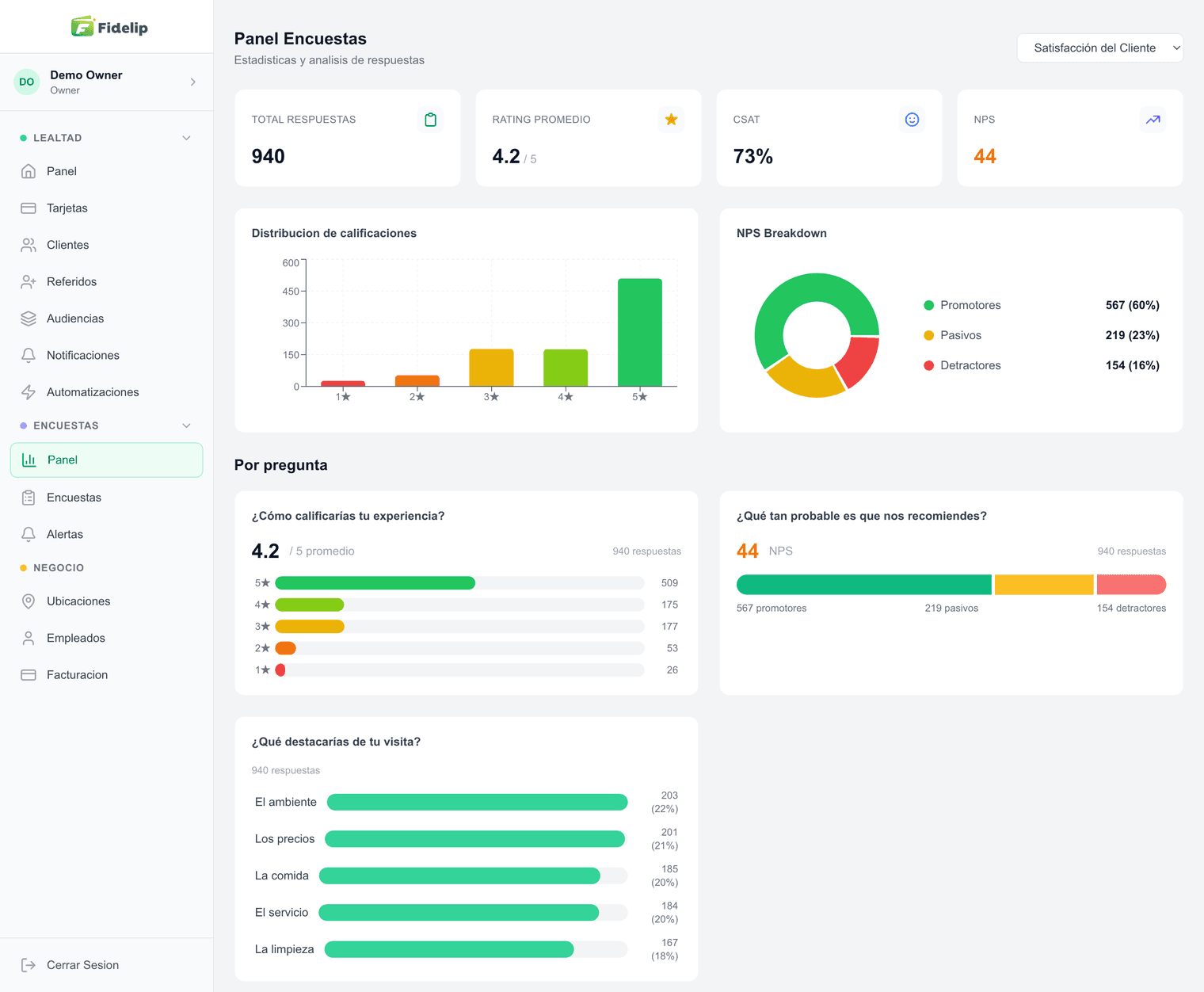
Panel → Encuestas → Panel concentra las métricas: total de respuestas, calificación promedio, CSAT, NPS con su desglose (promotores / pasivos / detractores), la distribución de calificaciones y un resumen por pregunta.
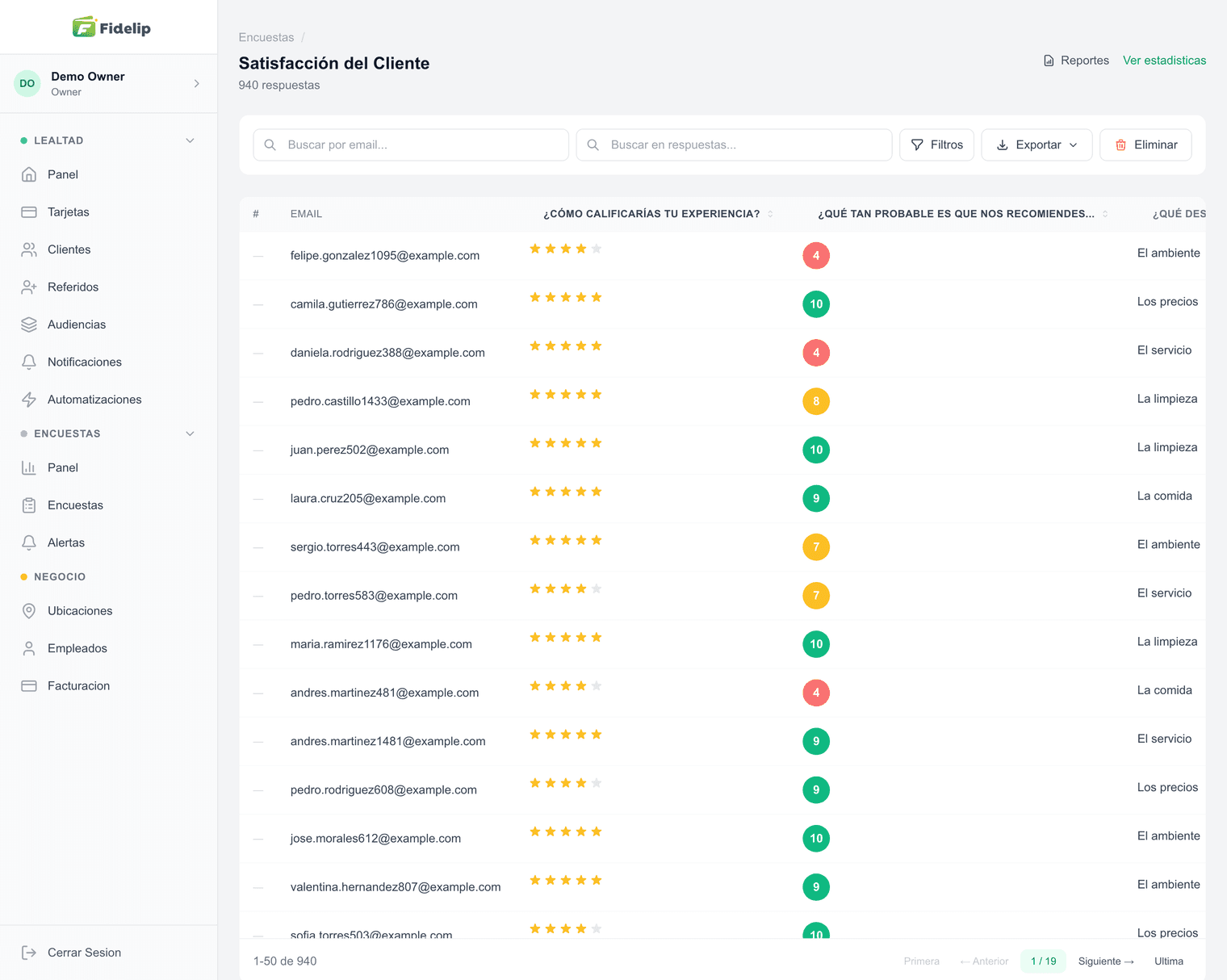
La vista de respuestas individuales lista cada envío: se filtra por texto, rango de fechas, empleado y sucursal, se ordena por la respuesta de cualquier pregunta, y cada fila se expande con el detalle completo. El botón de exportar descarga un CSV que respeta exactamente los filtros que tengas puestos.
Además, la pestaña Reportes de cada encuesta genera un PDF semanal o mensual con el resumen del periodo — útil para juntas o para mandárselo al dueño cada lunes.